
APP NEWS
win7 ip地址怎么设置,win7下ip地址设置方法
win7ip设置跟xp一样就是进入方法有点不一样步骤方法1、在桌面右下角有一个类似小电脑的图标右击它--如下图右击之后点击打开网络和共享中心2、打开网络共享中心之后如下图--点击更改适配器设置3、进去之后就能看到本地网络连接了--右击
2018-10-09 13:280 次阅读

win7 ip设置跟xp一样就是进入方法有点不一样
步骤方法
1、在桌面右下角有一个类似小电脑的图标右击它--如下图
右击之后点击打开网络和共享中心
2、打开网络共享中心之后如下图--点击更改适配器设置
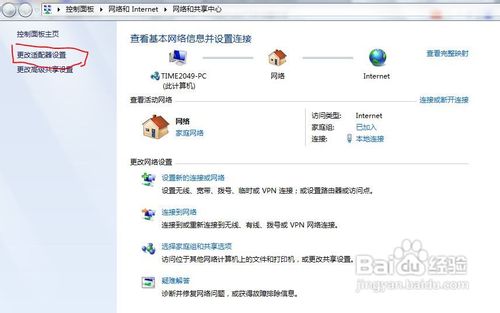
3、进去之后就能看到本地网络连接了--右击本地连接点击属性
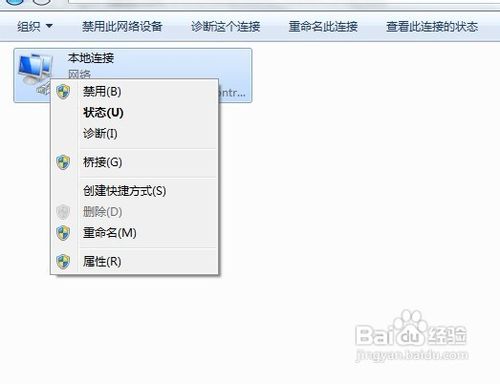
4、进入属性之后如下图---再点击ipv4然后点击下面的属性按钮

5、点击IPV4属性按钮之后如下图
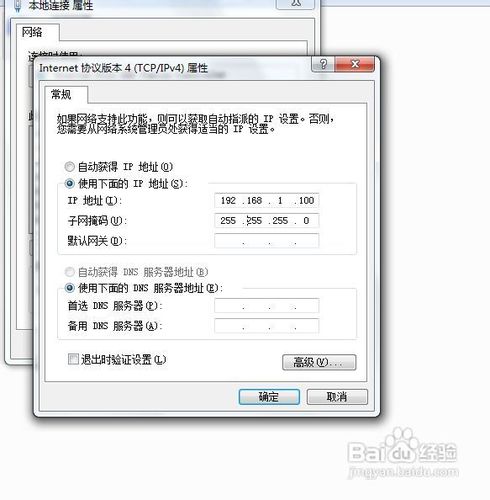
先点击&使用下面的IP地址&填入需要的ip地址子掩码一般点一下后面的空白处它自己就能填充上。下面的DNS服务器一般可以不填,然后点确定就可以了
关键词标签:ip地址,ip地址设置





