

Windows 应用
云骑士装机大师电脑版
云骑士装机大师是一款非常简单易用的系统重装软件,云骑士装机大师操作简单并且兼容性非常的强大,即时你对电脑一无所知也能轻轻松松完成系统重装操作,欢迎有需要的用户来IT猫扑下载使用。功能特色极加速80%零技术基础,系统修改盘与U盘共存超稳定0丢包安装效率极
- 当前版本
- v12.7.48.1955 官方安装版
- 文件大小
- 35.50 MB
- 浏览次数
- 10
- 累计下载
- 0
软件介绍
功能说明、应用截图与使用信息
云骑士装机大师是一款非常简单易用的系统重装软件,云骑士装机大师操作简单并且兼容性非常的强大,即时你对电脑一无所知也能轻轻松松完成系统重装操作,欢迎有需要的用户来IT猫扑下载使用。
功能特色
极加速80%
零技术基础,系统修改盘与U盘共存
超稳定0丢包
安装效率极高,两分钟就能装完系统
全免费
稳定可靠,软件永久免费。
使用方法
注:打开云骑士装机大师系统助手,请关闭杀毒软件,安全卫士或者防火墙,避免这类安全软件对此软件功能的误杀或者拦截造成系统安装失败或者备份/还原失败!!!
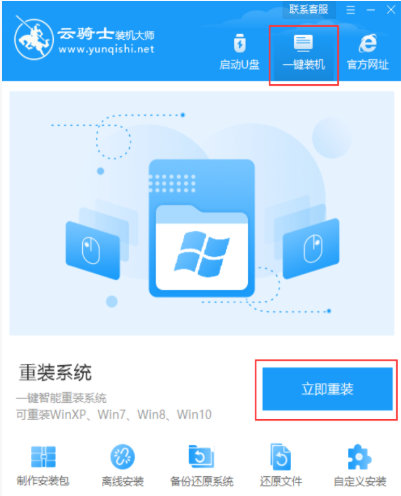
点击“在线重装”后软件会扫描本地环境信息,检测成功后点击“下一步”继续进行资料备份
软件会备份你电脑上一些重要文件资料“文档”、“收藏夹”、“桌面”的文件夹,选择需要备份的目录,点击下一步继续,选择想重装的系统
本软件在线提供WinXP、Win7 32位系统、Win7 64位系统、Win10 32位系统、Win10 64位系统安装,方便用户安装使用。选择想要安装的系统继续下一步。
此时软件会自动链接服务器,下载网上的系统,之后就不需要你对软件进行其他操作,软件会自动帮你进行下去,你可以喝杯茶,或者干会别的事情,回到电脑前,“崭新”的电脑就出现在你面前了。
系统将自动进行下载,下载后电脑将会进行重启,重启后自动开始安装系统。
电脑进行自动安装系统中
电脑启动自动进入bios怎么办
一:你的BIOS电池没有电了。解决方式:更换电池即可。
二:没有软驱但启用了软驱。
可将软驱禁用——开机按DEL进BIOS,选择:STANDARD CMOS FEATURES DRIVE A : 设置为 None DRIVE B : 设置为 None ,按F10 保存,输入“Y”回车即可。
三:内存有问题。
只要恢复BIOS默认值——开机或者重启电脑按住DEL键,进入BIOS; 找到 Load Fail-Safe Defaults ,按方向键选中后回车,提示是否确定,按Y,回车。 最后选择Save&exit step对以上的步骤进行保存。
备份还原方法
云骑士装机大师系统助手不单单是一个在线系统重装软件,它更是保护系统的工具。云骑士装机大师系统助手还能为系统提供备份/还原。
运行云骑士装机大师系统助手,点击“一键备份”后,软件对自动检测当前的系统环境,检测完毕后,云骑士装机大师能带来备份/还原功能。
此模块可以备份/还原资料,备份/还原系统,根据自己的需要,备份/还原
备份重要的文件资料
如果您想要备份数据或还原已备份重要的文件资料,可以点击“备份数据/还原数据”,这时,云骑士装机大师将对数据进行备份/还原。
还原备份的文件资料
系统备份,将对原有系统进行备份整理。点击“备份系统”,云骑士装机大师将自动为系统备份。
还原系统,点击“还原系统”,云骑士装机大师将下载PE文件,对系统进行还原。操作将是自动化,无需人工值守。
还原镜像文件
还原镜像文件,点击“还原镜像文件”。云骑士装机大师将会找到镜像文件位置,为计算机进行镜像还原。
如果你想重装,云骑士装机大师系统助手也为您提供了该功能,点击“立即还原”功能,软件会提示您选择您下载的系统镜像GHO文件,然后点击“立即还原”,等待重启系统安装即可。
下载地址
下载前请确认版本和平台。外部下载由对应服务商提供,请勿忽略系统安全提示。
同类应用推荐

小米路由器客户端for Mac
小米路由器客户端forMac是小米为Mac用户开发的小米路由管理工具,支持wifi名称自定义,还能够上传下载文件到你的电脑,赶快来创建自己的miwifi吧!喜欢的朋友赶快到IT猫扑下载!小米路由特点千兆WiFi时代来了,你需要一个AC路由器快3倍!支持最新802.11ac
Windows · v0.9.4 官网版
米折网手机版
米折网手机版是米折特卖商城的官方手机客户端,米折是一个购物返利的网站,可以帮边购物边省钱,实际折返效果小编试的也不错,轻松享受特卖优惠就来逛米折。官方介绍米折网(mizhe.com),国内最大的女性特卖网站,致力于为年轻女性提供时尚又实惠的专属特卖服
Android · v4.0.1 安卓版
笑霸来了
笑霸来了为你送上最有内涵最搞笑的资讯,手机笑话段子每天推送,让你的每一天都是开心的笑起来,随时随地享,给你不一样的快乐。这里有经典笑话、幽默笑话、爆笑笑话、冷笑话、小笑话集锦、笑话大全、短信笑话、短笑话、爆笑短信、笑话短信、笑话故事、搞笑笑话、笑
Android · v2.0.51 安卓版
北京朝阳养老服务
朝阳养老app是专为朝阳老人打造的养老服务软件。软件功能强大,为老年人提供服务购买、远程定位、一键拨号等多项掌上服务,让老年人提供服务购买、远程定位、一键拨号等多项掌上服务。软件人性化的设计,专为老人打造手机桌面,更方便老人们使用。功能特色1.将
Android · v1.0.5 安卓版




