Windows 应用
Autodesk ReCap Pro 2023官方版
AutodeskReCapPro2023免费版提供图像扫描项目创建功能,可以在软件上新建照片扫描的项目,可以直接将图像中的数据扫描为点云数据,可以在网格上处理这些数据,也可以在软件新建三维激光扫描的项目,可以将专业三维激光扫描捕获到的系列图像加载到这款软件扫描,
- 当前版本
- v2023.1.2 免费版
- 文件大小
- 1.79 GB
- 浏览次数
- 7
- 累计下载
- 0
软件介绍
功能说明、应用截图与使用信息
autodesk ReCap Pro
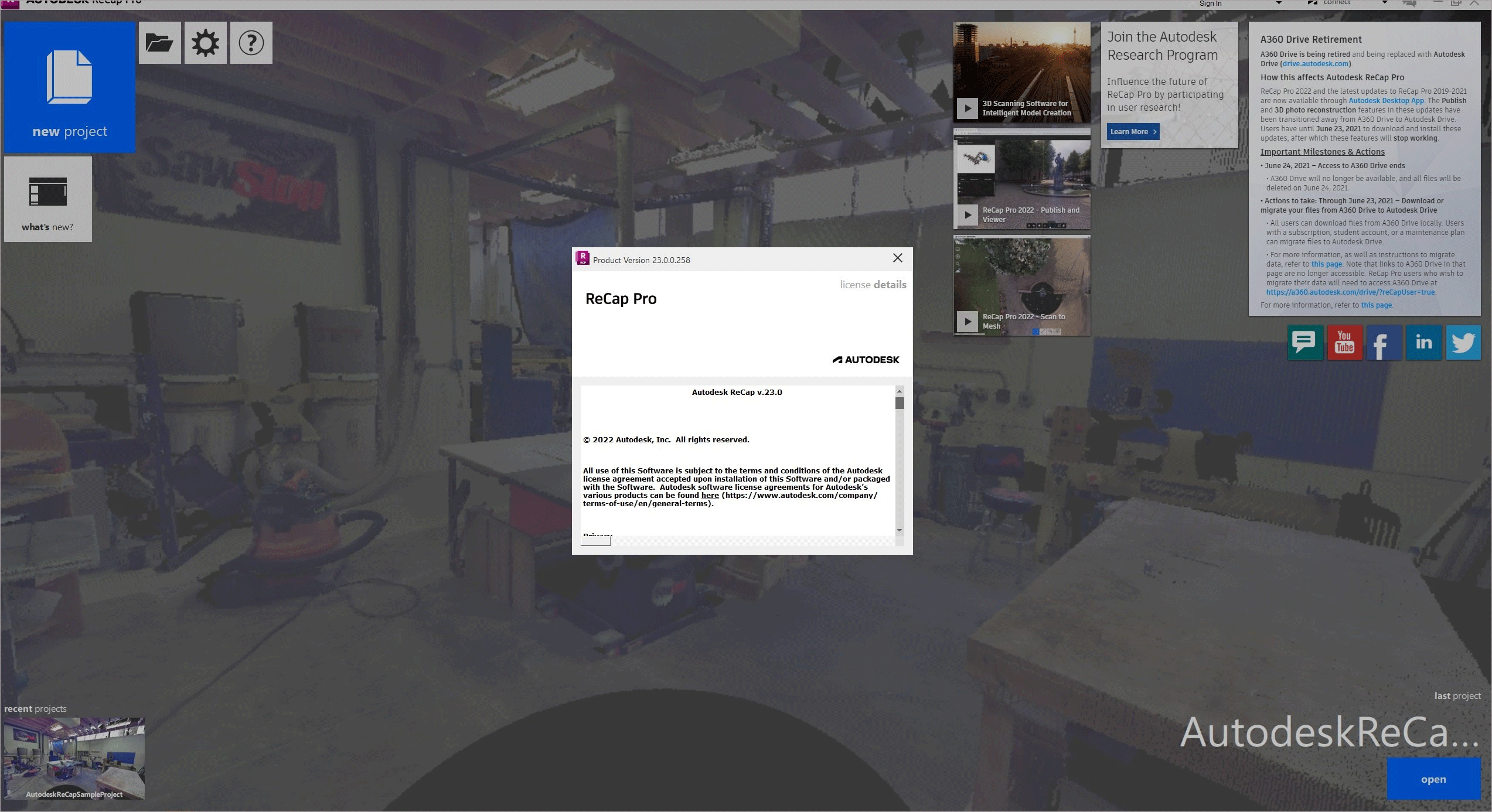
2023免费版提供图像扫描项目创建功能,可以在软件上新建照片扫描的项目,可以直接将图像中的数据扫描为点云数据,可以在网格上处理这些数据,也可以在软件新建三维激光扫描的项目,可以将专业三维激光扫描捕获到的系列图像加载到这款软件扫描,可以将本地的图像数据扫描到网格编辑,可以测量不同对象的距离和角度,可以将相关的数据映射到曲面点,可以对很多点云数据过滤、汇聚、清理、测量,提供的功能还是非常多的,适合需要对实景图像扫描的朋友使用,例如对建筑扫描,对测绘项目扫描,对地面建模扫描,喜欢的朋友就下载吧。
软件功能
一、激光扫描ReCap Pro中的现实拍摄功能
1、查看和编辑点云
使用点云来提取数据并在整个项目中更高效地进行协作。
2、自动注册激光扫描
自动注册可在几分钟内从您的3D激光扫描数据创建精确的可扩展3D模型。
3、智能清理
自动清理点云中的所有无关对象,例如行人或路面电车。
4、标记和标记模型
将笔记,图片和超链接添加到3D模型中,并与协作者共享。
二、ReCap Photo中的照片和基于无人机的实景拍摄
1、3D和无人机照片的正视图
处理多达1,000张无人机照片,并获取3D网格,3D点云或2.5D原始视图,以便在其他Autodesk设计工具中使用。
2、设置GCP和坐标系
在任何坐标系中将地面控制点添加到您的项目中。
3、在线查看,分享和丰富现实数据
在A360上查看全分辨率2.5D的正视图,并添加标签,标记或测量。然后,与团队成员分享。
软件特色
1、ReCap Pro 2023支持多种扫描仪,可以加载不同激光设备的数据到这款软件使用。
2、扫描大量数据,可以对二维图像扫描,可以对全景图像扫描,提取自己需要的数据。
3、多角度扫描,软件提供多种视图区域,可以从不同的视角扫描数据。
4、数据拼接,可以将多段扫描的数据拼接对齐,可以添加坐标系对齐。
5、点云生成,直接将图片上的内容转换为点云,可以在软件自由编辑点云数据。
6、浏览点云,在软件可以自由查看点云相关的对象内容,可以删除噪点,可以过滤不需要的内容。
7、测量功能,ReCap Pro 2023也允许用户在软件上选择测量的点,设置起始测量位置。
8、角度测量功能,物体对象也是可以测量角度的,选择对应的编辑工具对点云测量角度。
9、网格模型,ReCap Pro 2023可以创建新的网格模型,可以在网格编辑数据。
10、区域扫描功能,ReCap Pro 2023可以对不同区域扫描,选择一个高亮的区域扫描数据。
安装方法
1、打开install文件夹,双击里面的应用程序就可以弹出数据解压的界面。
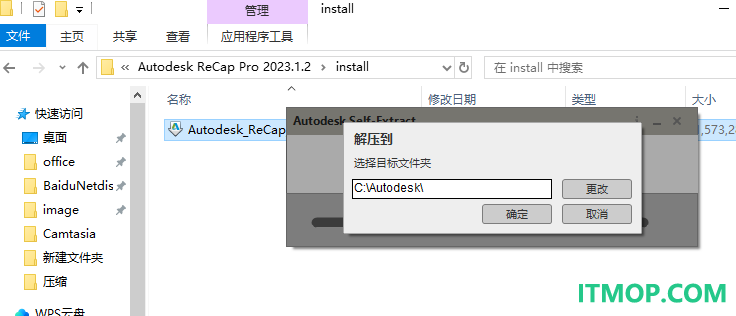
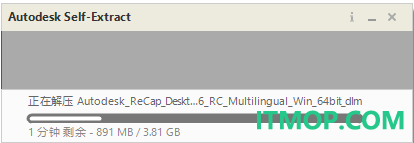
2、需要解压3.81的安装数据,解压完毕就可以弹出安装的引导界面。
3、显示软件的安装协议内容,同意协议就可以继续安装这款软件。
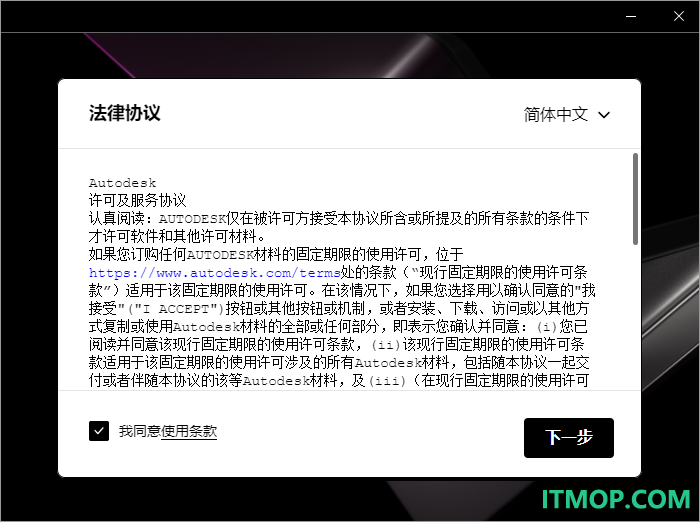
4、设置软件的安装地址,点击下一步就可以开始安装软件,等待安装结束。
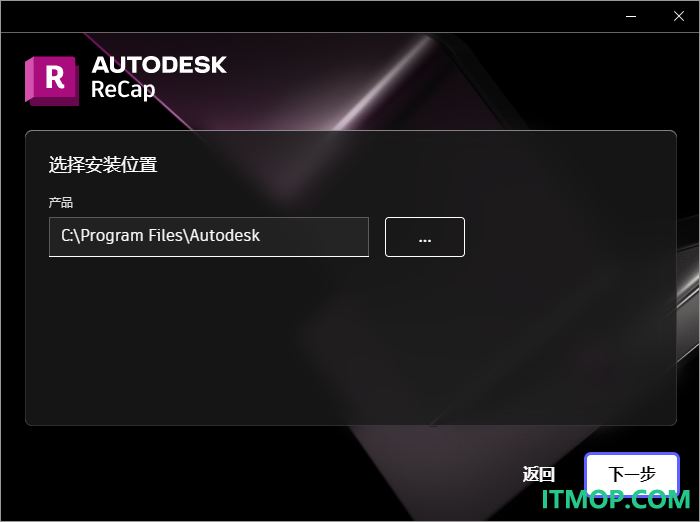
5、打开update文件夹就可以显示升级的程序,将软件升级到23.0.3版本,升级到1.2版本,自己选择一个版本升级。
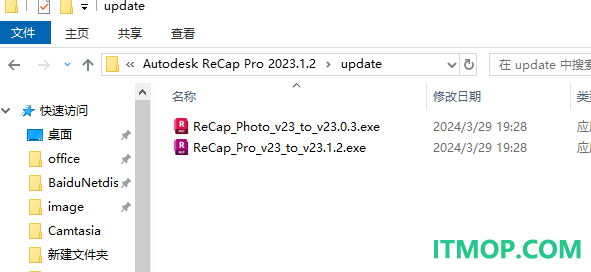
6、打开crack文件夹,管理员启动Autodesk License Patcher Installer.exe补丁,等待补丁安装结束。
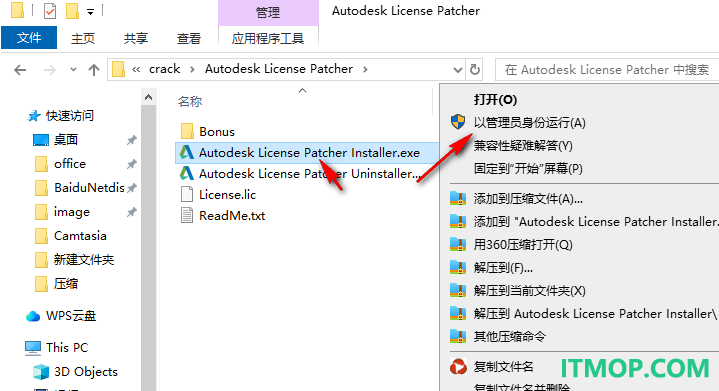
7、启动Autodesk ReCap软件,选择网络许可证,完!(部分产品选择网络许可证后,还需选择本地服务器,输入127.0.0.1)
官方教程
一、生成网格模型
本节介绍如何使用“扫描到网格(本地)”窗口,将准备好的点云转换为网格模型。该步骤位于 ReCap Pro“扫描到网格”工作流的核心,起到了连接点云准备与后续在“网格编辑器”中进行网格编辑的桥梁作用。您将学习如何选择预设、调整设置以及提交作业。
若要启动“扫描到网格”窗口,请在 ReCap Pro 点云视图中,导航至“扫描到网格(本地)”。
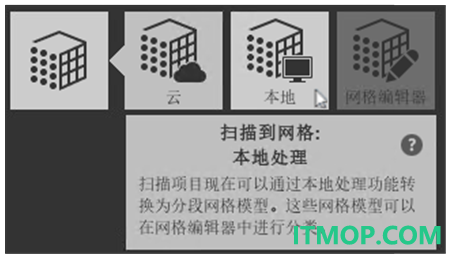
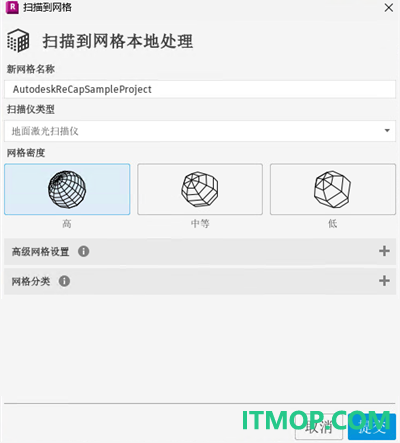
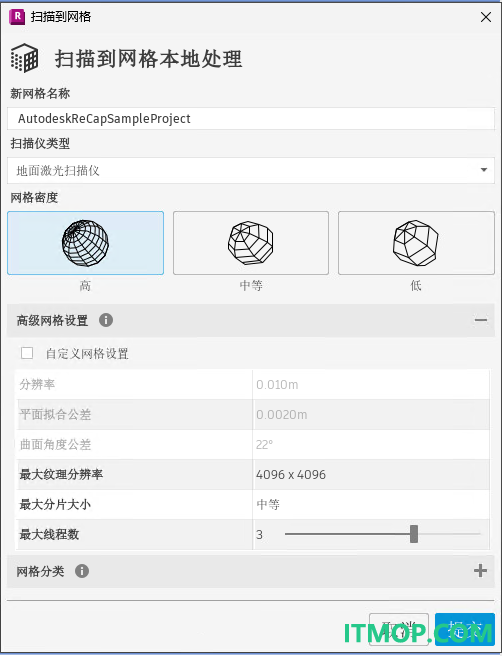
在“扫描到网格”对话框打开后,确定新网格名称。
二、预设网格设置
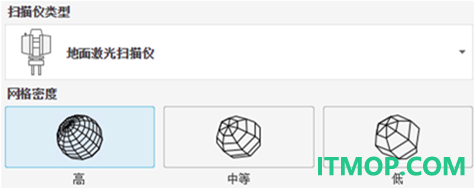
为了使网格划分过程尽可能简单,提供了一组预设的网格划分轮廓,这些配置文件针对各种不同类型的扫描硬件进行了优化。从下拉菜单中选择扫描仪类型:
手持式/SLAM
可穿戴式/SLAM
地面激光扫描仪
车辆/SLAM
航拍 LIDAR/摄影测量
不同的扫描仪类型会调整网格设置,以更好地适应每种类型的点云特征。与基于地面的移动 LIDAR 相比,基于地面的静态 LIDAR 通常会产生更密集、噪波更少的点云。通常,航拍和车辆捕获产生的点云密度会低于基于地面的 LIDAR。因此,选择正确的扫描仪类型将对网格质量产生重大影响。
如果点云是使用其他方法捕获的,则可以使用下面的自定义设置。
每种扫描仪类型都有一组不同的网格密度可供选择:
低
中等
高
选择较高的细节级别将导致更长的处理时间和生成更高密度的网格。
注意:并非所有点云都可以在所有网格密度下运行。请检查下面的“分辨率”值,并确保它大于点云的点密度。
三、高级网格设置
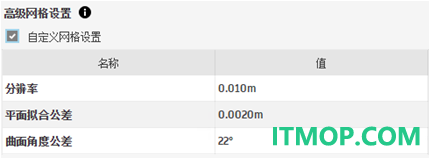
若要修改 3 种预设的网格设置,请选择“自定义网格设置”选项。
分辨率。定义最小三角形的大小。值越小,三角形就越小,并且建模的细节也越多。
重要信息:此值应始终设置为大于点云的点密度。
平面拟合公差。减少平坦曲面上的三角剖分。默认设置为分辨率的 1/5。较小的值会降低优化,从而导致对更多的三角形和更多的细节进行建模。
表面角度公差。指定分段设置。设置为 18° 和 22° 之间的值以获得最佳效果。值越低,分段就越多。
四、工作流首选项
工作流首选项可控制网格模型的外观以及在网格划分过程中使用的计算机资源量。
最大纹理分辨率。为网格模型选择 RGB 和强度纹理文件的大小。该大小越大,纹理质量就越好,且文件也越大。
最大分片大小。定义将要创建的网格子集分片的大小。创建超分片旨在管理网格文件大小和纹理质量。分片大小越小,纹理质量就越好。
机器线程数。设置“扫描到网格”进程将使用的最大线程数。
五、网格分类
选中下方选项,即可在网格生成后对其应用分类。
“使用点云分类”选项会自动将现有的点云分类映射到网格上。通过这种方式,可以确保网格上保留与原始点云相匹配的既有分类信息。
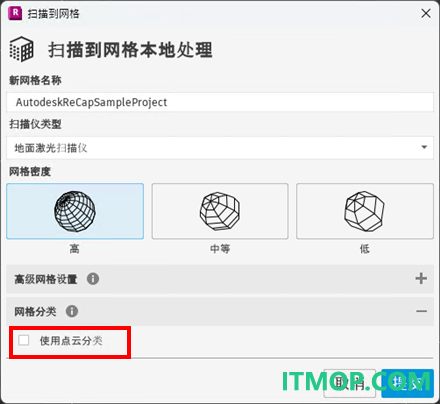
单击“提交”以开始“扫描到网格”过程。
六、进度信息
“扫描到网格”过程开始后,系统将显示进度信息。状态栏会循环经历 3 个主要阶段:
将点分配给分片。ReCap 点云会分片成为将并行处理的区块。
转换分片。点云分片会转换为网格分片。
生成超分片。将网格分片组合成更易于使用的较大分片。将在此阶段指示正在生成的分片数量。
网格划分过程完成后,进度信息窗口会显示成功通知。
单击“在编辑器中打开”以启动网格编辑器并查看结果。
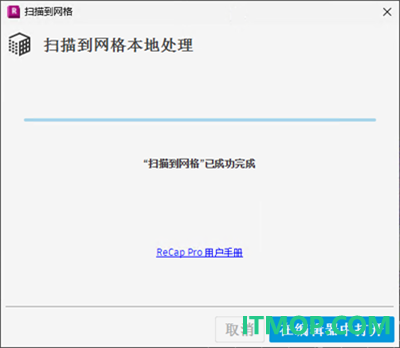
注意:Recap 网格划分可能不会生成包含单个网格模型的结果。它可能会生成一个被拆分为分片的网格。这是为了确保可以成功对任何大小的点云划分网格,而不会影响网格质量。为了更好地管理分片的位置和分布,请考虑在点云中设置面域。
下载地址
下载前请确认版本和平台。外部下载由对应服务商提供,请勿忽略系统安全提示。
同类应用推荐

小米路由器客户端for Mac
小米路由器客户端forMac是小米为Mac用户开发的小米路由管理工具,支持wifi名称自定义,还能够上传下载文件到你的电脑,赶快来创建自己的miwifi吧!喜欢的朋友赶快到IT猫扑下载!小米路由特点千兆WiFi时代来了,你需要一个AC路由器快3倍!支持最新802.11ac
Windows · v0.9.4 官网版
米折网手机版
米折网手机版是米折特卖商城的官方手机客户端,米折是一个购物返利的网站,可以帮边购物边省钱,实际折返效果小编试的也不错,轻松享受特卖优惠就来逛米折。官方介绍米折网(mizhe.com),国内最大的女性特卖网站,致力于为年轻女性提供时尚又实惠的专属特卖服
Android · v4.0.1 安卓版
笑霸来了
笑霸来了为你送上最有内涵最搞笑的资讯,手机笑话段子每天推送,让你的每一天都是开心的笑起来,随时随地享,给你不一样的快乐。这里有经典笑话、幽默笑话、爆笑笑话、冷笑话、小笑话集锦、笑话大全、短信笑话、短笑话、爆笑短信、笑话短信、笑话故事、搞笑笑话、笑
Android · v2.0.51 安卓版
北京朝阳养老服务
朝阳养老app是专为朝阳老人打造的养老服务软件。软件功能强大,为老年人提供服务购买、远程定位、一键拨号等多项掌上服务,让老年人提供服务购买、远程定位、一键拨号等多项掌上服务。软件人性化的设计,专为老人打造手机桌面,更方便老人们使用。功能特色1.将
Android · v1.0.5 安卓版