
Windows 应用
PowerMill Ultimate 2023
PowerMillUltimate2023免费版提供机床仿真功能,可以在这款软件模拟零件加工过程,你可以在软件上添加新的机床,可以添加新的刀具,可以模拟机床钻孔、切削、车铣的过程,从而分析当前的零件加工方案是否可行,出现错误的地方就立即在这款软件修改对应的工艺,修改
- 当前版本
- 免费版
- 文件大小
- 1.21 GB
- 浏览次数
- 16
- 累计下载
- 0
软件介绍
功能说明、应用截图与使用信息
PowerMill Ultimate 2023免费版提供机床仿真功能,可以在这款软件模拟零件加工过程,你可以在软件上添加新的机床,可以添加新的刀具,可以模拟机床钻孔、切削、车铣的过程,从而分析当前的零件加工方案是否可行,出现错误的地方就立即在这款软件修改对应的工艺,修改新的刀具,确保加工零件不会出现错误,软件提供的加工方式很多,支持2.5轴加工、支持五轴加工,支持高速精加工,支持角加工,轮廓加工,投影加工,旋转加工,功能还是非常多的,非常适合机械工程师使用,如果你需要在电脑仿真加工零件就下载PowerMill2023。
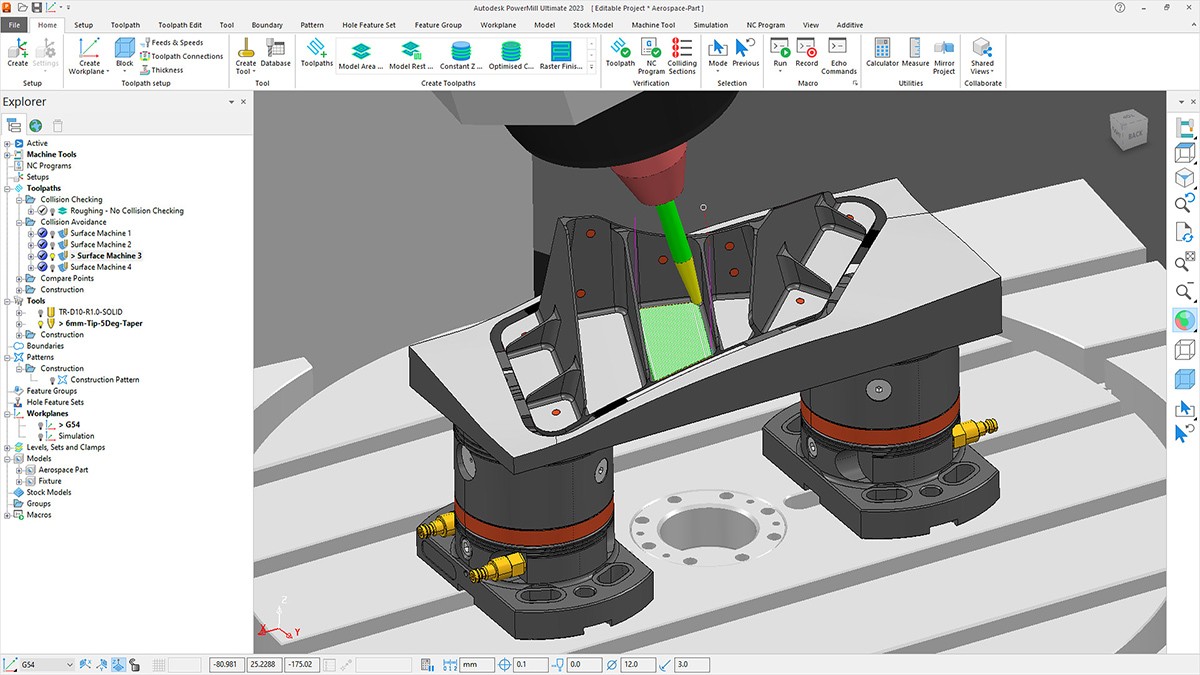
软件功能
1、支持多种 CAD
从主流 CAD 系统导入曲面、实体或网格并生成 NC 代码,即使数据质量较差
2、高效粗加工
从一系列粗加工策略中进行选择,以快速去除材料并最大限度地延长刀具寿命
3、全面精加工
访问精加工刀具路径库,以生成具有卓越表面光洁度的精密零件
4、多轴加工
简化 3+2 和 5 轴加工,以更少的设置、更短的刀具以及更快的进给和转速来生产零件
5、刀具路径优化
全局或局部编辑刀具路径,而无需重新进行冗长耗时的计算
6、刀具路径检查
检查各个刀具路径或整个项目,以发现并修复问题,避免导致代价高昂的错误
7、机床仿真
使用数控机床的三维模型来仿真刀具路径并识别碰撞、未遂故障或超程
8、后处理
使用可配置的后处理器文件导出安全高效的 NC 代码,以适合您的特定机床
9、用户定义的自动化
将最佳实践嵌入模板和宏中,并与他人共享以自动执行常见任务
10、混合制造
创建、控制和仿真用于推动高速增材制造工艺的沉积策略,如 DED 和 FFF
11、工业机器人
工业机器人的脱机编程和仿真功能通过分析避免奇点和超程
12、行业特定解决方案
获取专业化策略来制造端口、歧管、叶片、轮毂和叶轮
软件特色
1、Powermill Ultimate 2023支持刀具数据库搜索功能,可以快速查找刀具。
2、支持名称搜索,可以在软件输入新的名称内容,还可以设置直径、长度等参数。
3、机床功能,可以在软件添加新的机床,可以在软件模拟机床加工。
4、支持钻孔功能,可以通过这款软件快速对零件钻孔,对不同的区域添加新的孔。
5、支持曲线加工,支持特征加工,支持管道加工,功能还是非常丰富的。
6、支持曲面投影精加工、放射精加工、平行精加工、平行平坦面精加工、线框轮廓加工。
7、支持旋转精加工、螺旋精加工、陡峭和浅滩精加工、曲面精加工、SWARF精加工。
8、陡峭和浅滩精加工参数设置,可以在软件设置分界角,设置陡峭参数,设置浅滩参数。
9、支持加工轴控制、快进移动、切入切出和连接、开始点、结束点、进给和转速等参数设置。
10、刀具路径切入:曲面法线圆弧、垂直圆弧、水平圆弧、左水平圆弧、右水平圆弧、延长移动、加框。
安装方法
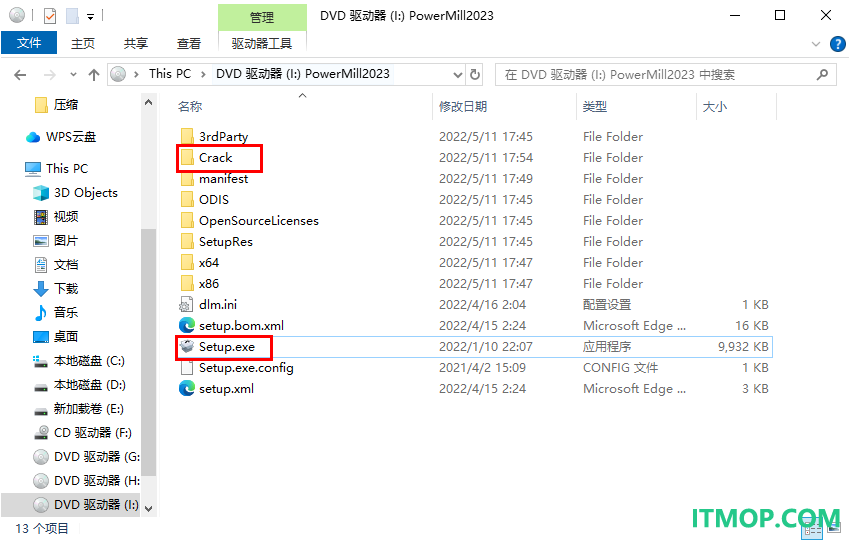
1、打开Setup.exe就可以开始安装软件,Crack文件夹是破解补丁。
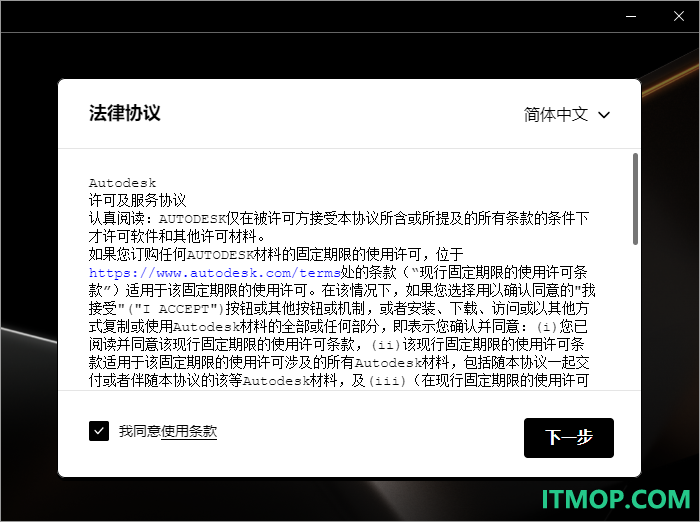
2、提示软件的安装协议内容,同意协议点击下一步。
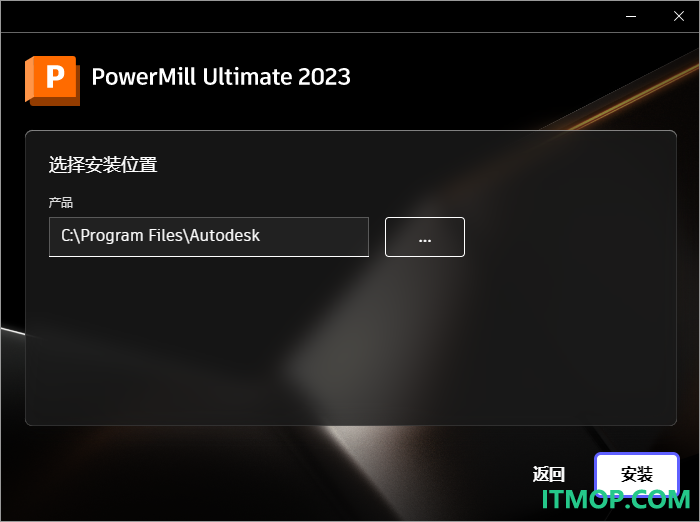
3、显示软件的安装地址,点击右下角的“安装”。
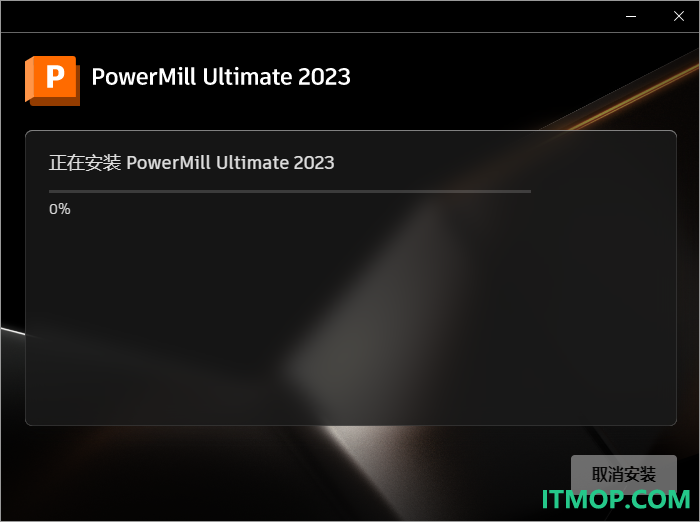
4、如图所示, 软件开始安装到电脑,等等几分钟就可以安装结束。
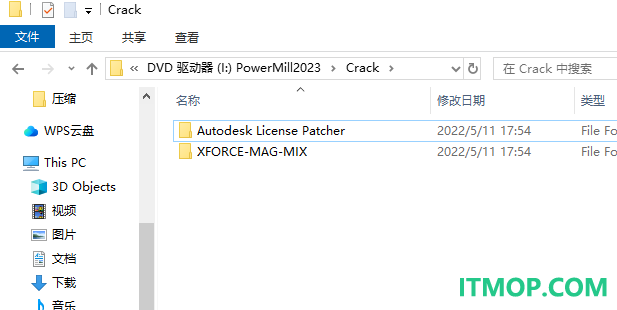
5、Crack文件夹提供两个补丁,可以选择第一个补丁使用。
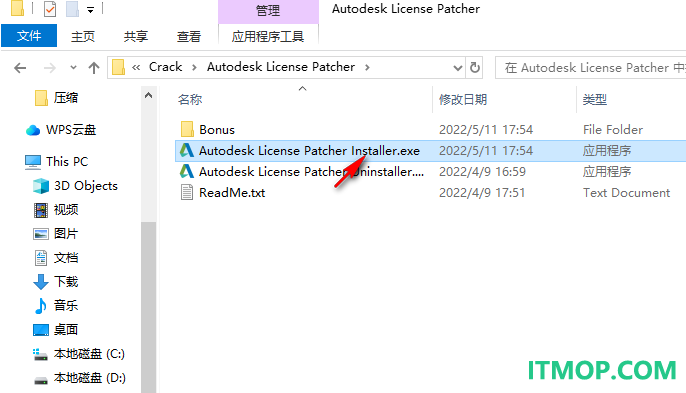
6、双击第一个补丁autodesk License Patcher Installer.exe,等等安装结束就完成激活,启动Powermill软件的时候选择“使用网络许可证”。
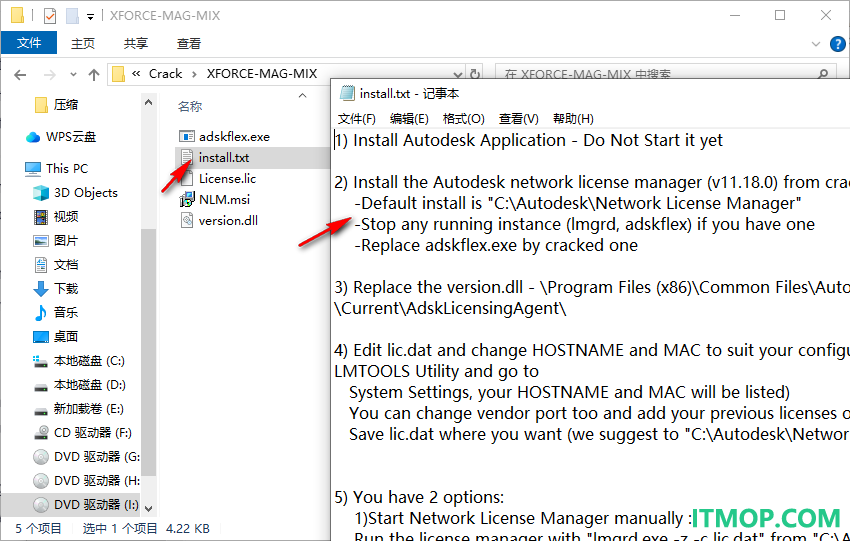
7、也可以选择第二个补丁,查看txt学习破解步骤,可以参考:https://www.itmop.com/downinfo/665382.html
官方教程
一、通过 3 点产生工作平面
使用“通过 3 点产生工作平面”项可通过选择中心和另外两个点创建工作平面。
要通过 3 点创建工作平面,请执行以下操作:
1.单击“开始”选项卡 >“刀具路径设置”面板 >“创建工作平面”>“自 3 个点的工作平面”以显示“自 3 个点的工作平面”对话框。
2.在图形窗口中单击以定位原点。

3.单击此按钮将定义 X 轴的方向。

4.在 XY 平面中单击一个点。
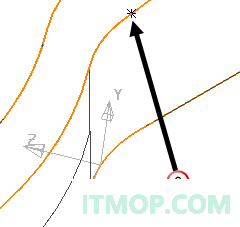
5.单击“切换 Z 方向” 按钮以反转 Z 轴的方向。

Y 方向也会反转。
6.要重新定位原点,请选择“原点”,然后单击原点的新位置(或在对话框中键入坐标)。
7.单击“确定”,创建工作平面并关闭对话框。
二、选择工作平面顶部
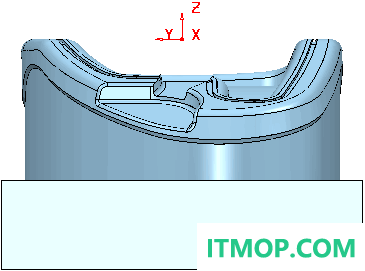
使用“选择工作平面顶部”项,创建以已选项顶部为中心的工作平面。工作平面方向与激活的工作平面相同。
要在所选项顶部创建工作平面,请执行以下操作:
1.在图形窗口中选择一些项。
2.单击“开始”选项卡 >“刀具路径设置”面板 >“创建工作平面”>“选择工作平面顶部”。
系统将在所选项顶部创建工作平面。
三、选择工作平面底部
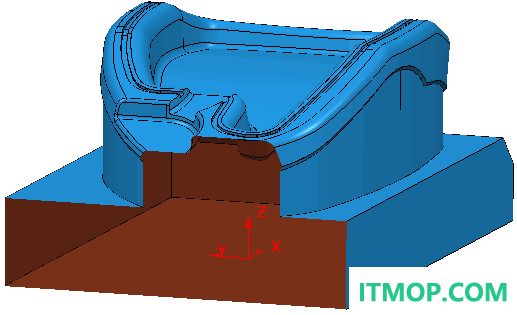
使用“选择工作平面底部”项创建在已选项底部居中的工作平面。工作平面方向与激活的工作平面相同。
要在选择底部创建工作平面,请执行以下操作:
1.在图形窗口中选择一些项。
2.单击“开始”选项卡 >“刀具路径设置”面板 >“创建工作平面”>“选择工作平面底部”。
系统会在选择底部创建工作平面。
四、创建特征 > 拐角
使用“创建特征”对话框的“拐角”选项卡可对特征的拐角创建圆倒角。
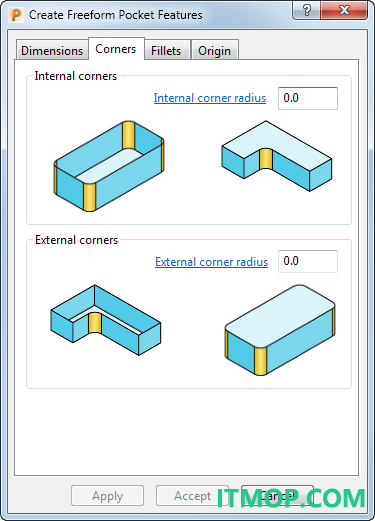
注: 此功能只能用于矩形、圆形以及自由形状型腔和凸台。
内角半径 - 输入值以便为特征的内角指定圆倒角半径。
没有圆倒角拐角的型腔特征:

具有内部圆倒角拐角的型腔特征:

外拐角半径 - 输入值以便为特征的外拐角指定圆倒角半径。
没有圆倒角拐角的型腔特征:

具有外部圆倒角拐角的型腔特征:
五、创建矩形型腔特征 - 示例
要创建矩形型腔特征,请执行以下操作:
1.单击“特征组”选项卡 >“编辑”面板 >“特征编辑”。
系统会创建特征组并显示“特征编辑”选项卡。
2.单击“特征编辑”选项卡 >“创建 2D 特征”面板 >“型腔”>“矩形”。
系统会显示“创建矩形型腔特征”对话框。
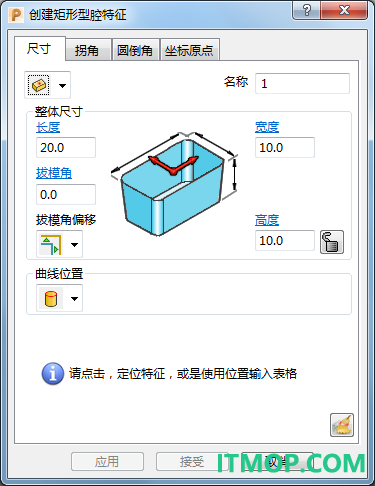
3.在图形窗口中单击鼠标,以插入特征。

此功能仅适用于矩形、圆形和无界面特征。对于自由形状、笔直槽和有界面特征,您必须选择用于创建特征的现有曲线。
4.输入特征的“名称”。
5.使用对话框上的选项或使用图形手柄可修改特征的属性。
可用的选项和图形手柄因创建的特征类型而异。
6.单击“接受”以创建特征并关闭对话框。
7.单击“特征编辑”选项卡 >“完成”面板 >“接受”,以保存创建的特征并关闭“特征编辑”选项卡。
更新日志
刀具路径修复
修复了在使用“裁剪段”的“切入切出”选项计算刀具路径时导致 PowerMill 意外关闭的问题。PMILL-21347
修复了在计算具有无效特征的“特征型腔区域清除”刀具路径时可能导致 PowerMill 意外关闭的问题。PMILL-21245
修复了在使用“刀尖”方法计算“流线”刀具路径时可能导致 PowerMill 意外关闭的问题。PMILL-20888、PMILL-20768
修复了导致 PowerMill 无法将“刀尖”方法与相交于一点的驱动曲线结合使用来计算“流线”刀具路径的问题。PMILL-20865
修复了可能导致 PowerMill 无法在垂直壁上使用“刀尖”方法计算“流线”刀具路径的问题。PMILL-20560、PMILL-20561
修复了影响使用“刀尖”方法计算加工路径间行距的“流线”刀具路径平滑度的问题。PMILL-19668、PMILL-19534、PMILL-21293
修复了可能导致使用“刀尖”方法计算加工路径间行距的多轴螺旋“流线”刀具路径中出现中断的问题。PMILL-21035
提高了使用“刀尖”方法计算加工路径间行距的“流线”刀具路径的计算速度。PMILL-20949
提高了保留有碰撞部分的刀具路径的计算效率。PMILL-21409
解决了“残留精加工”刀具路径中出现尖刺的问题,从而提高了在识别拐角中未加工材料方面的精度和质量。PMILL-21255
客户错误报告 (CER) 修复
修复了使用“刀轴光顺”计算刀具路径时可能导致 PowerMill 意外关闭的问题。此问题由 CER 标识。PMILL-20947
下载地址
下载前请确认版本和平台。外部下载由对应服务商提供,请勿忽略系统安全提示。
同类应用推荐

小米路由器客户端for Mac
小米路由器客户端forMac是小米为Mac用户开发的小米路由管理工具,支持wifi名称自定义,还能够上传下载文件到你的电脑,赶快来创建自己的miwifi吧!喜欢的朋友赶快到IT猫扑下载!小米路由特点千兆WiFi时代来了,你需要一个AC路由器快3倍!支持最新802.11ac
Windows · v0.9.4 官网版
米折网手机版
米折网手机版是米折特卖商城的官方手机客户端,米折是一个购物返利的网站,可以帮边购物边省钱,实际折返效果小编试的也不错,轻松享受特卖优惠就来逛米折。官方介绍米折网(mizhe.com),国内最大的女性特卖网站,致力于为年轻女性提供时尚又实惠的专属特卖服
Android · v4.0.1 安卓版
笑霸来了
笑霸来了为你送上最有内涵最搞笑的资讯,手机笑话段子每天推送,让你的每一天都是开心的笑起来,随时随地享,给你不一样的快乐。这里有经典笑话、幽默笑话、爆笑笑话、冷笑话、小笑话集锦、笑话大全、短信笑话、短笑话、爆笑短信、笑话短信、笑话故事、搞笑笑话、笑
Android · v2.0.51 安卓版
北京朝阳养老服务
朝阳养老app是专为朝阳老人打造的养老服务软件。软件功能强大,为老年人提供服务购买、远程定位、一键拨号等多项掌上服务,让老年人提供服务购买、远程定位、一键拨号等多项掌上服务。软件人性化的设计,专为老人打造手机桌面,更方便老人们使用。功能特色1.将
Android · v1.0.5 安卓版