
Windows 应用
Autodesk InfraWorks 2026 64位中文版
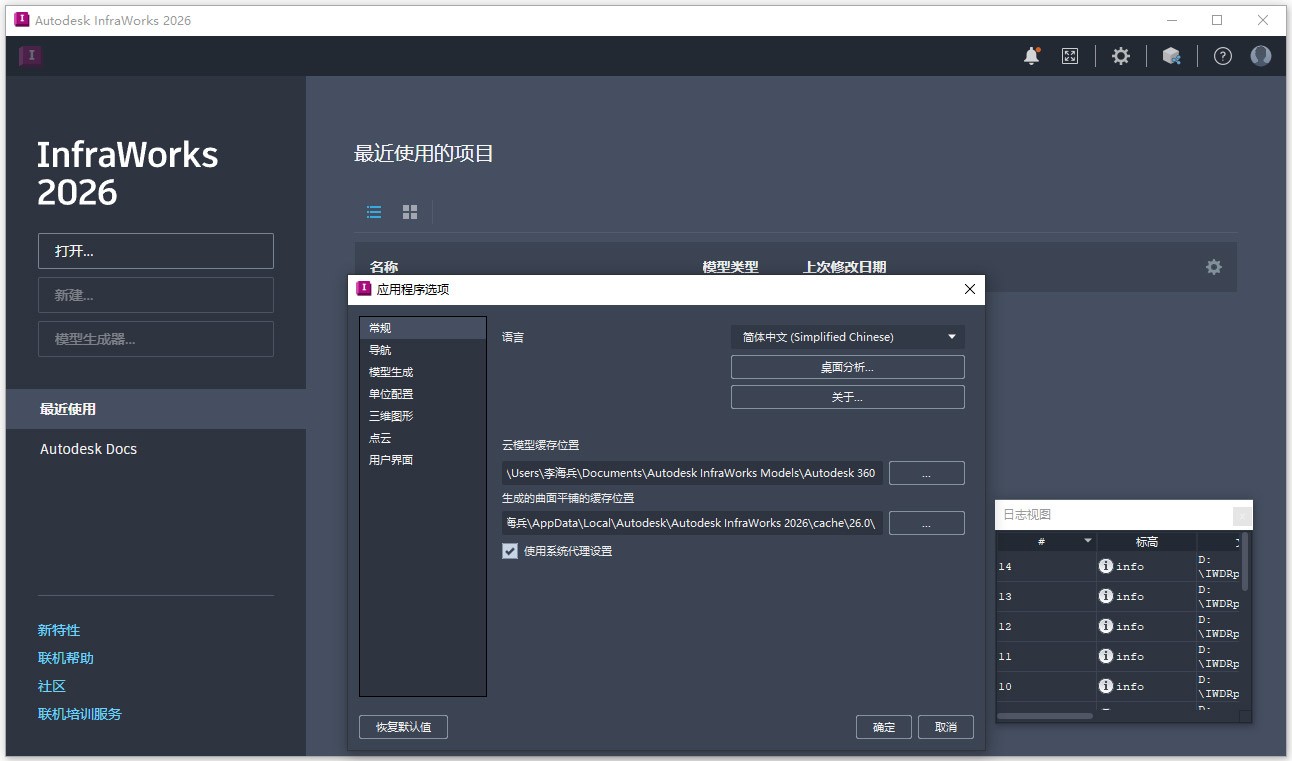
InfraWorks2026免费版功能强大,可以在这款软件上创建多种行业的项目,你可以在软件上设计排水方案,可以为城市设计最佳的给排水模型,可以在三维空间添加河流,添加涵洞,添加地下管道,从而开始模拟水流效果,可以在软件上模拟饮用水的给水方案,也可以在软件模拟洪水
- 当前版本
- 官方版
- 文件大小
- 7.52 GB
- 浏览次数
- 20
- 累计下载
- 0
软件介绍
功能说明、应用截图与使用信息
InfraWorks
2026免费版功能强大,可以在这款软件上创建多种行业的项目,你可以在软件上设计排水方案,可以为城市设计最佳的给排水模型,可以在三维空间添加河流,添加涵洞,添加地下管道,从而开始模拟水流效果,可以在软件上模拟饮用水的给水方案,也可以在软件模拟洪水的分流方案,避免城市被洪水攻击;InfraWorks
2026也提供隧道设计功能,可以在软件上找到将隧道添加到组件道路的功能,在设计道路的时候也可以同步添加隧道,也正常添加隧道图元,
支持添加隧道横截面,支持修改隧道区域横截面,需要这款软件就下载吧。
新版功能
一、.NET 10 集成 (What's New in 2026.1)
InfraWorks 2026.1 已更新为支持 .NET 10,确保与其他也采用 .NET 10 的 autodesk 产品组合工具的兼容性。
此平台更新有助于在使用共享组件和扩展时,维护整个 Autodesk 基础设施设计生态系统中的互操作性。
二、大梁末端的几何图形 (What's New in 2026)
现在您可以控制大梁末端的几何图形。
在 InfraWorks 的早期版本中,在水平平面中,大梁末端的几何图形始终与桥墩/桥台中心线完全匹配。在垂直平面中,大梁末端始终垂直于桥面。从 2026 版开始,您可以决定大梁末端在水平和垂直平面上应如何进行斜切,以适应任何设计需求。
它的工作原理是什么?
创建桥梁后,您可以选择单个大梁或大梁组以访问新的几何图形控件。
在水平平面中,大梁末端可以:
与桥墩/桥台中心线匹配,或
垂直于大梁中心线。
在垂直平面中,大梁末端可以:
垂直于桥面,或
处于竖直状态。
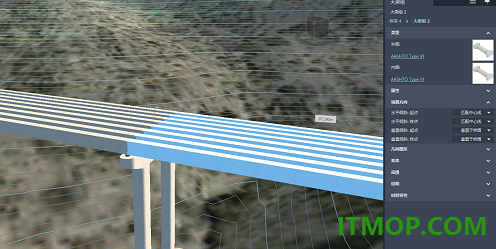
如果要对在早期版本的 InfraWorks 中创建的现有桥梁使用这些控件,首先需要通过桥梁的特性堆栈启用垂直桥墩放置(使用垂直桥墩放置)。
三、垂直桥墩放置 (What's New in 2026)
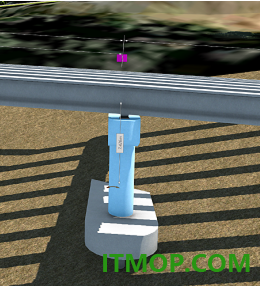
新桥梁使用垂直桥墩放置。
现有桥梁也可以通过专用开关采用垂直桥墩放置。
软件特色
1、InfraWorks2026提供多种土木行业项目设计功能,可以对很多土木工程项目模拟。
2、支持道路模拟功能,在这款软件可以设计新的道路,可以在电脑模拟道路规划方案。
3、支持绘图功能,可以在软件上设计新的autocad图纸,轻松设计二维图纸内容。
4、支持图像提取,可以导入很多航拍的图像,直接提取地面的建筑、提取地面的山体。
5、提供桥梁设计功能,也可以在InfraWorks2026软件中设计桥梁图纸,设计桥梁模型。
6、支持隧道设计功能,InfraWorks2026也可以为用户提供隧道项目设计功能。
7、丰富的数据导入功能,软件兼容很多3D CAD软件可以导入很多地形数据、导入地图数据。
8、支持光栅分析功能,在软件可以随时分析图像中的光栅,可以将其转换矢量图形。
9、支持导出模型数据,可以在软件将模型数据导出为IMX的步骤,可以导出三维模型数据。
10、支持测量功能,执行点到点测量、沿几何图形测量点高程、测量两点之间坡度、沿多段线进行测量。
infraworks2026安装教程
1、下载解压,得到Autodesk InfraWorks 2026 64位中文版原程序;
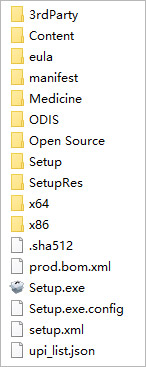
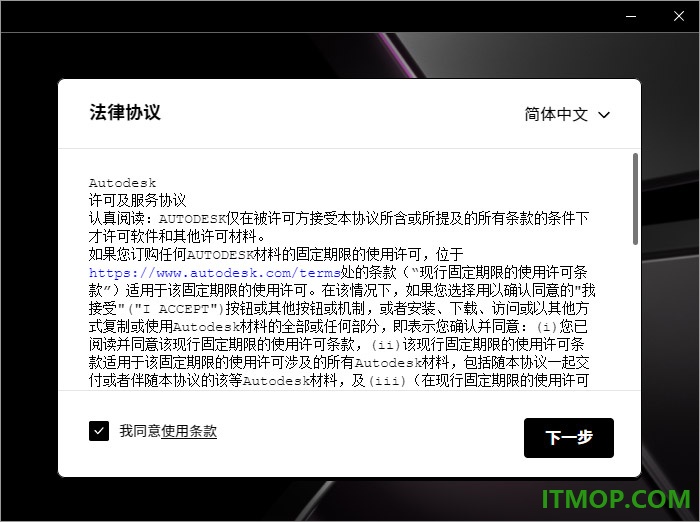
2、双击文件“Setup.exe”开始安装软件,同意条款;
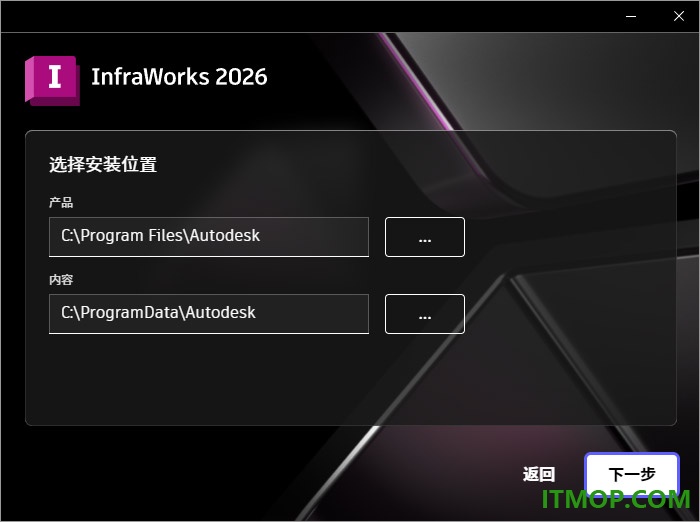
3、按默认目录安装,用户也可以自定义,但不要有中文路径;
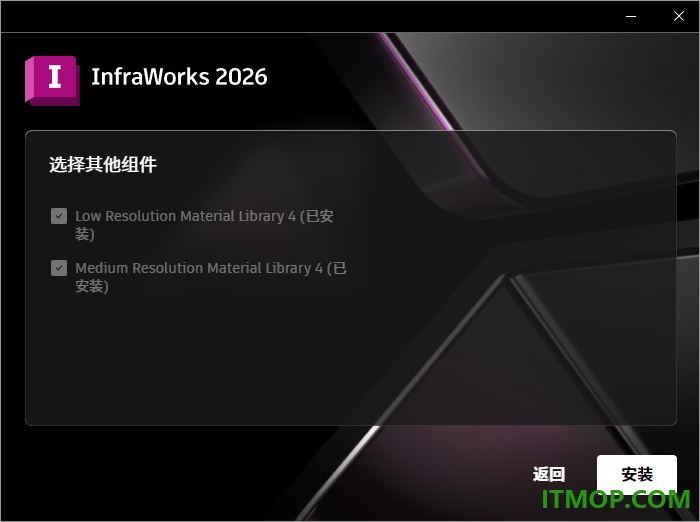
4、选择其他组件,按用户的需要选择;
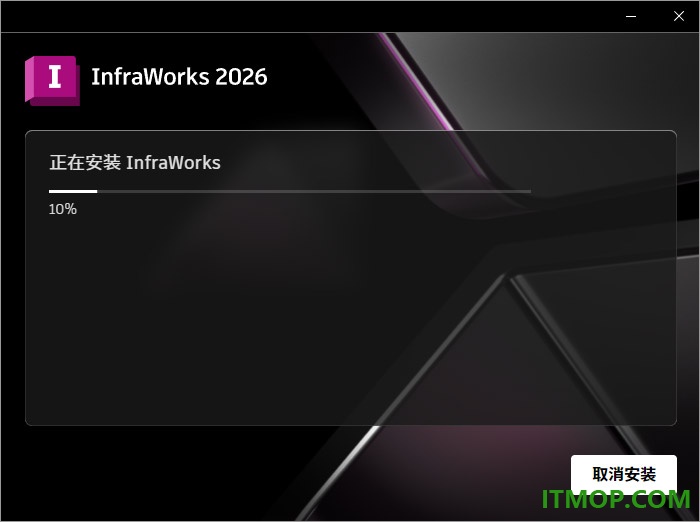
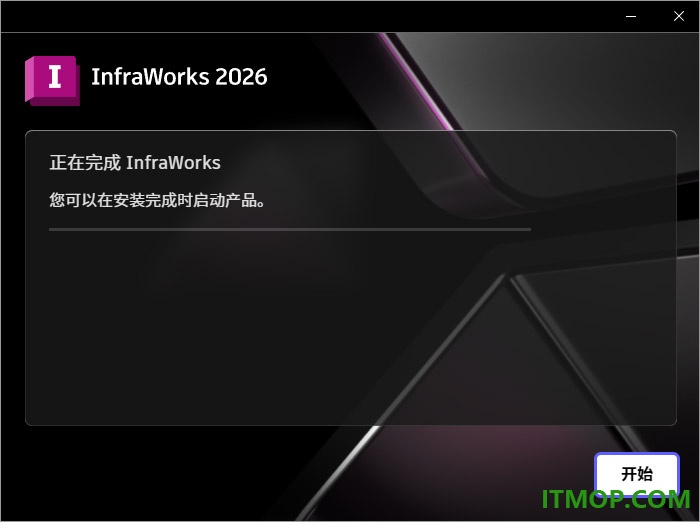
5、正在安装中,耐心等待软件安装完成;
6、软件成功安装;
官方教程
一、添加或修改规划道路
可以添加或修改规划道路模型或方案。
请记住:可以将两种类型的道路添加到 Autodesk InfraWorks 模型:规划道路和组件道路。
添加规划道路
1.单击“创建”-“运输”- (“规划道路”),然后从显示的目录中选择一种绘制样式。
2.在显示的样式目录中,通过单击所需的样式选择一种道路样式。
注:
如果要使用显示在“选择绘制样式”目录之外的道路样式,您可以使用“样式选项板”创建和编辑道路样式。
绘制完道路草图后,即可修改其样式。
3.在模型或方案中绘制道路的路径。
单击道路的起点,然后再次单击以放置每个拐弯点。 双击以完成道路。
当道路与铁路线或其他道路相交时,Autodesk Infraworks 会执行某些自动化过程。 下表介绍了道路在特定情况下的操作方式。
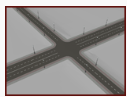
道路与其他道路相交:
添加拐角并合并道路,以创建交叉路口。
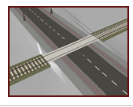
道路与铁路线相交。
在道路和铁路线的交点处添加铁路道口。
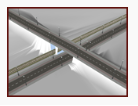
道路与其他道路或铁路线相交,但是堆叠顺序不同。
如果堆叠顺序较高,则新道路将在旧道路/铁路线上方形成高架桥。 如果堆叠顺序较低,则新道路将在旧道路/铁路线下方形成隧道。 另外,如果相交的道路/铁路线标高相差超过 2.5 米,也会出现这种情况。
道路是模型管理器中的曲面图层,它们的相关信息将显示在特性选项板中。道路的数量,以及方案管理器的“道路”部分中显示的信息(例如长度和面积)。
拆分规划道路
在创建道路后,您可以在任何点拆分该道路。
1.选择道路以进行拆分。
2.在拆分点上单击鼠标右键,然后单击“拆分要素”。
将规划道路转换为组件道路的步骤
1.选择道路。
2.在道路上单击鼠标右键,然后从关联菜单中,单击“转换为组件道路”。
二、添加或修改水域和河流
在模型或方案中绘制水要素(例如河流或水域)草图。
水域是模型管理器中的曲面图层,它们的相关信息将显示在特性选项板中。水域的数量,以及方案管理器的“水”部分中显示的其他信息(例如总面积)。
添加水区域和河流
1.单击“创建”-“环境”,然后展开下拉菜单。
请执行下列任一操作:
单击 以绘制河流(多段线)。
单击 以绘制水域(多边形)。
2.选择水域样式,然后单击“确定”。
如果要使用显示在“选择绘制样式”目录之外的水域或河流样式,您可以使用“样式选项板”创建和编辑放坡区域样式。
绘制完水域或河流草图后,即可修改其样式。
也可以编辑水域样式的特性。
3.在地形上绘制边界。
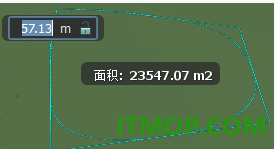
单击点以创建池塘或湖泊的边界。双击最后一点以完成区域创建。将用选定的水样式填充边界。
三、将样式应用于各个要素的步骤
您可以将样式应用到选定要素或要素上的单个曲面(例如,建筑的一侧)。
将样式应用到选定要素的步骤
1.选择要样式化的要素。
若要选择多个要素,请按住 Ctrl 键同时单击项目。
注意:如果选择集中包含不同类型的要素,如混合选择了建筑、道路和树,则仅对适用于所选样式的要素应用样式。例如,如果将外墙样式拖到选定的建筑,则选择集中的所有道路或树都将保持不变。
2.单击“管理”“内容” 。
3.单击样式选项板左侧的相应选项卡。
例如,若要样式化建筑,请单击“外墙”选项卡。
4.从选项板顶部的下拉列表中选择样式类别。
例如,选择“外墙/混凝土和玻璃”。
单击并将样式拖动到模型中的选定建筑。
将样式应用到单个曲面的步骤
1.将“显示详细信息”至少设置为中等设置。
单击 设置。
单击“常规”选项卡。
将“显示详细信息”滑块拖动到中间或更高位置。
2.如果未选定任何内容,则打开“样式选项板”,并单击相应的选项卡。
3.从选项板顶部的下拉列表中选择样式类别。
1.单击并将样式拖动到某个建筑曲面。
该建筑曲面将变为绿色,以指示其将接收新样式。
提示:如果将样式拖动到屋顶,整个建筑都将变为绿色并将接收样式,如同您已选择整个建筑。
返回原始样式的步骤
1.选择所需的要素。
2.单击鼠标右键,然后单击“特性...”以显示特性选项板。
3.在“样式化”区域中,选择 Manual Style 条目。
4.按 Delete 键清除字段。
5.单击“更新”(如果“自动更新”未处于活动状态)。
6.按 Esc 键清除选择。
更新日志
Autodesk InfraWorks 2026 发行说明
Autodesk InfraWorks 2026.1(2026 年 8 月版)
地形覆盖
修复了无法在“模型管理器”中隐藏地形覆盖的问题。
桥梁大梁
修复了三维大梁在样式选项板中显示为拉伸大梁的问题。
其他
道路和纵断面优化功能现已直接嵌入 InfraWorks 并在本地运行,提供与先前基于云的服务相当的功能。
Autodesk InfraWorks 2026 Hotfix 2(2025 年 12 月版)
安全性
此修补程序包含 Autodesk InfraWorks 的安全更新。了解详细信息。
主页
修复了 InfraWorks 主页中的超链接(例如联机帮助和新特性)无法正常打开的问题。
Autodesk InfraWorks 2026 Hotfix 1(2025 年 7 月版)
安全性
此修补程序包含 Autodesk InfraWorks 的安全更新。了解更多信息。
三维模型
修复了参数化模型在样式选项板中三维显示扭曲的问题。
修复了在“模型管理器”中使用气泡开关功能不起作用的问题。
修复了“模型管理器”中列宽无法调整的问题。
导出
修复了将 IMX 文件导入 revit 时,多种道路装饰类型不可见的问题。
Autodesk InfraWorks 2026(2025 年 4 月版)
arcgis 连接器
修复了尝试将数据存回到 ArcGIS 时发生崩溃的问题。
桥梁和隧道
修复了打开拱腋时,大梁漂浮在桥梁上方的问题。
修复了当类型设置为“拉伸”时,“参数映射”面板不正确的问题。
修复了在 Desktop Connector 处于关闭状态时,“检查更新”无法正常工作的问题。
修复了缩小时起点桩号注释和终点桩号注释不在正确位置的问题。
修复了夹点在选定桥墩上未居中的问题。
修复了“样式选项板”的模型细节面板中文字重复的问题。
装饰
修复了在复制装饰期间编辑特性堆栈面板时 InfraWorks 挂起的问题。
Desktop Connector
修复了当模型使用存储在 ACC 或 BIM 360 上的内容时,InfraWorks 在执行操作后发生冻结的问题。
主页
修复了重新启动 InfraWorks 后,开始页面上未保留缩略图视图的问题。
导入
修复了“数据源导入”面板中不显示三维预览的问题。
模型导出
修复了 FBX 文件未准确导出的问题。
Oculus 不受支持
从菜单中移除了 Oculus VR 命令,因为该命令不受支持。
视线分析
修复了在“视线分析”面板中使用鼠标光标进行旋转不起作用的问题。
工具提示
修复了插入到工具提示中的图像不显示的问题。
下载地址
下载前请确认版本和平台。外部下载由对应服务商提供,请勿忽略系统安全提示。
同类应用推荐

小米路由器客户端for Mac
小米路由器客户端forMac是小米为Mac用户开发的小米路由管理工具,支持wifi名称自定义,还能够上传下载文件到你的电脑,赶快来创建自己的miwifi吧!喜欢的朋友赶快到IT猫扑下载!小米路由特点千兆WiFi时代来了,你需要一个AC路由器快3倍!支持最新802.11ac
Windows · v0.9.4 官网版
米折网手机版
米折网手机版是米折特卖商城的官方手机客户端,米折是一个购物返利的网站,可以帮边购物边省钱,实际折返效果小编试的也不错,轻松享受特卖优惠就来逛米折。官方介绍米折网(mizhe.com),国内最大的女性特卖网站,致力于为年轻女性提供时尚又实惠的专属特卖服
Android · v4.0.1 安卓版
笑霸来了
笑霸来了为你送上最有内涵最搞笑的资讯,手机笑话段子每天推送,让你的每一天都是开心的笑起来,随时随地享,给你不一样的快乐。这里有经典笑话、幽默笑话、爆笑笑话、冷笑话、小笑话集锦、笑话大全、短信笑话、短笑话、爆笑短信、笑话短信、笑话故事、搞笑笑话、笑
Android · v2.0.51 安卓版
北京朝阳养老服务
朝阳养老app是专为朝阳老人打造的养老服务软件。软件功能强大,为老年人提供服务购买、远程定位、一键拨号等多项掌上服务,让老年人提供服务购买、远程定位、一键拨号等多项掌上服务。软件人性化的设计,专为老人打造手机桌面,更方便老人们使用。功能特色1.将
Android · v1.0.5 安卓版