Windows 应用
Autocad Electrical 2022官方版
AutocadElectrical2022官方版提供电气图纸设计功能,可以在软件上绘制基础的CAD电气图纸,打开软件就可以新建一个项目,随后可以开始绘图,官方提供导线功能,直接在图纸上将很多电气设备连接,可以使用直线连接元件设备,可以随时对导线修改,选择实现、虚线连接设备
- 当前版本
- v19.0.57.0 中文版
- 文件大小
- 5.71 GB
- 浏览次数
- 18
- 累计下载
- 0
软件介绍
功能说明、应用截图与使用信息
autocad Electrical
2022官方版提供电气图纸设计功能,可以在软件上绘制基础的CAD电气图纸,打开软件就可以新建一个项目,随后可以开始绘图,官方提供导线功能,直接在图纸上将很多电气设备连接,可以使用直线连接元件设备,可以随时对导线修改,选择实现、虚线连接设备,并且图纸上的元件都是可以拖动的,您可以将元件沿着导线移动,将其移动到新的位置放置,也可以删除电气元件,将不需要的元件直接删除,也可以在软件插入PLC模块元件,让你可以在软件上编辑PLC自动控制方案,Autocad
Electrical 2022功能很多,需要就下载吧。
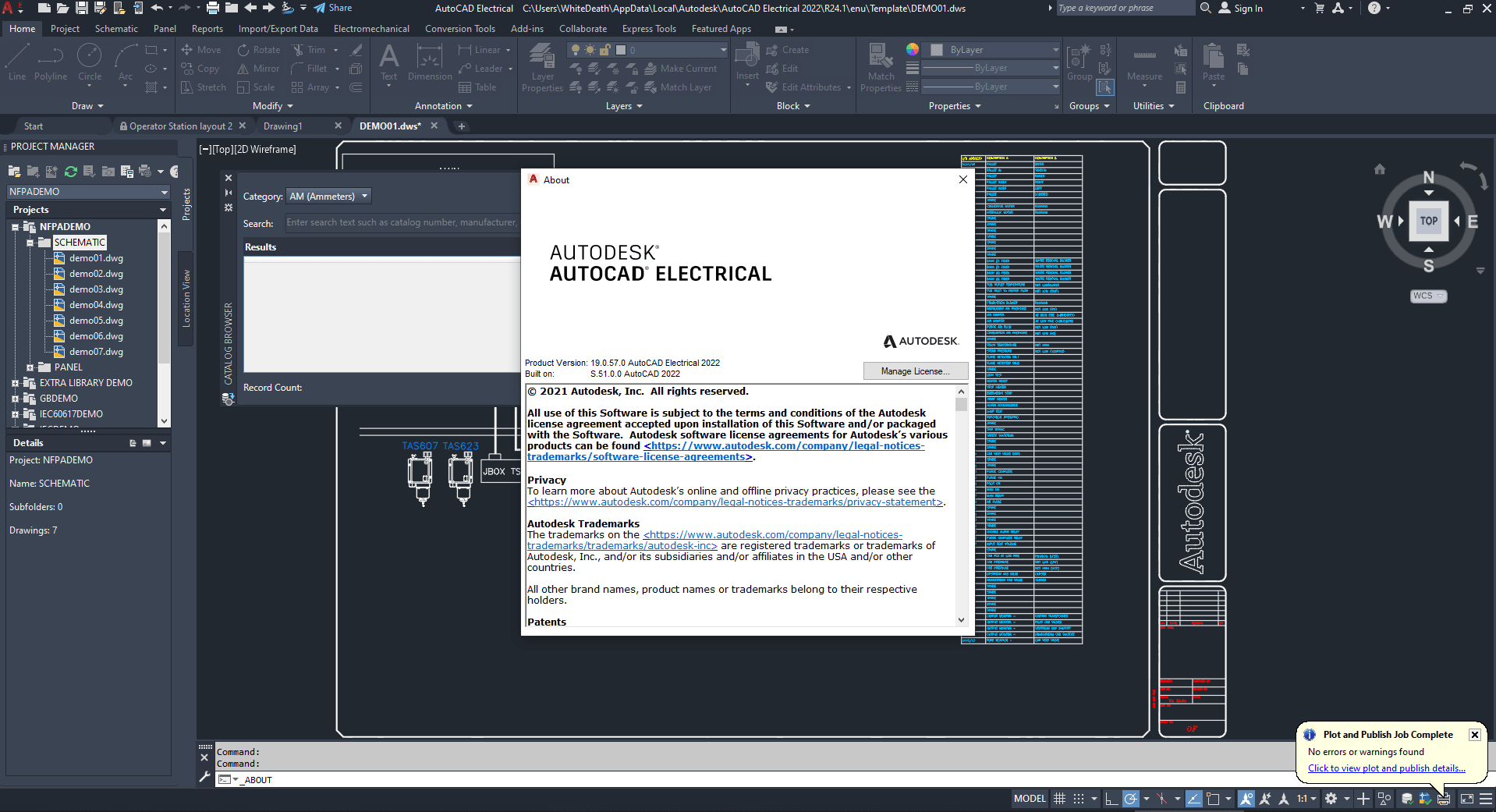
Autocad Electrical 2022新版功能
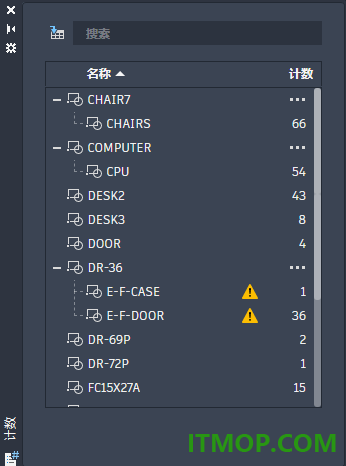
一、计数 (2022 版新增功能)
快速、准确地计数图形中对象的实例。可以将包含计数数据的表格插入到当前图形中。
“计数”功能提供了计数视觉结果和对计数条件的进一步控制。在模型空间中指定单个块或对象以计数其实例。还可以使用“计数”选项板来显示和管理当前图形中计数的块。
二、针对 autodesk Vault 的 SQL 目录支持 (2022 版新增功能)
AutoCAD Electrical 2022 现在支持 SQL 目录数据库以用于 Autodesk Vault 中的 BOM 表。
在 Autodesk Vault 中为 AutoCAD Electrical 项目生成 BOM 表时,AutoCAD Electrical 图形(包括目录数据库中的详细信息)中的数据将添加到报告中。
除了 Microsoft access 数据库外,提供的支持还扩展到目录的 Microsoft SQL 格式。
三、跟踪 (2022 版新增功能)
跟踪提供了一个安全空间,可用于在 AutoCAD Web 和移动应用程序中协作更改图形,而不必担心更改现有图形。跟踪如同一张覆盖在图形上的虚拟协作跟踪图纸,方便协作者直接在图形中添加反馈。
在 Web 和移动应用程序中创建跟踪,然后将图形发送或共享给协作者,以便他们可以查看跟踪及其内容。
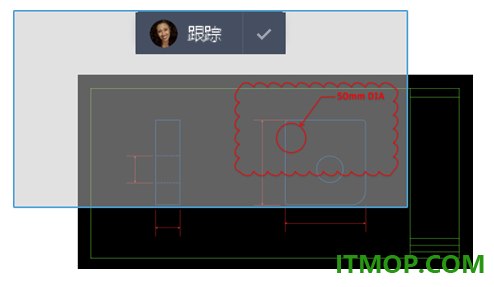
功能略有不同,具体取决于所使用的应用程序版本。虽然可以在桌面、Web 或移动应用程序中查看跟踪,但在使用 Web 和移动设备时只能创建或编辑跟踪。
四、其他增强功能
图标设计:某些对话框中的符号图标将替换为新的展开设计图标。
适用于项目范围的实用程序:适用于项目范围的实用程序现在可以在第一次尝试时清理项目内选定图形中的所有块。
输出:输出的电子表格中的图形顺序现在与“项目管理器”中的顺序一致。
报告:在打印的 PDF 中,“导线标签报告”中不再缺少有关字母和法律图纸尺寸的项目。
目录查找:现在,在 wd.env 文件中定义了 WD_XCAT 以使用外部例程进行目录查找后,可以插入示意图。
符号编译器:从针对面板符号的“符号核查”中删除了“插入点”和“方向”检查。
端子:在跨多级端子进行编辑和关联时可以同步多个目录信息。
标题栏:更新标题栏时,标题栏的位置和对正属性将保留在非活动图形中。
Vault:Vault BOM 表中提供了目录数据库中的其他列值,例如 USER1、USER2 等。目录查找首选项的所有选项中均提供了这些列值,包括项目设置中的 MISC_CAT。
其他增强功能:“浏览”和“编辑端子跳线”对话框的位置现在保持不变。
软件特色
1、Autocad Electrical 2022官方版多个功能菜单,软件提供大量菜单,可以快速找到需要的功能。
2、原理图,软件提供图纸绘制功能,在软件可以为不同的电气项目制作原理图。
3、编辑元件,软件提供很多编辑功能,直接对当前图纸上的元件拉伸和拆分。
4、多种元件,可以在软件上添加多种电气元件,不同项目可以加载不同元件使用。
5、多种导线,软件提供的导线很多,可以使用实线连接设备,可以使用虚线连接设备。
6、删除元件,图纸上的元件都是可以删除的,将一个不需要的对象删除。
7、插入新的元件,可以在指定的位置替换新的元件,需要修改方案就快速替换元件。
8、移动元件,在图纸上可以将元件移动到新的区域放置,修改元件控制的电路区域。
9、沿着导线移动,可以拖动图纸上的元件在连接的导线中快速移动。
10、对齐功能,在连接元件的时候也可以将多个元件对齐,将其他元件移动到主元件对齐的区域。
官方教程
一、跨规定对等元件关系示例
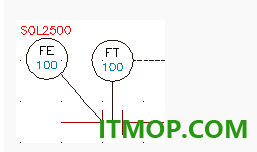
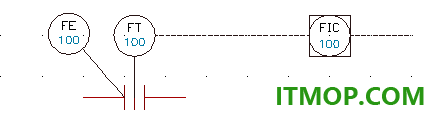
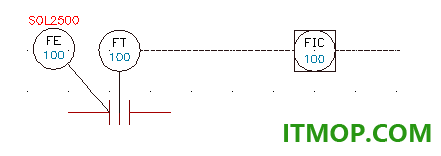
以下示例中,仪器图形上有一个电子管表示 FE100,电气原理图上与之对应的表示为 SOL2500。它们是相同的物理装置,但根据它们所在的图形规则而带有不同的标记。虽然每个装置均使用主符号表示,但您仍可以在它们之间设置对等关系,以便原理图的电气标记名称自动交互参考仪器图形,且仪器气泡的标记交互参考原理图的标记。
仪器气泡符号设置为带有可选的拆分标记。该符号并非具有单个 TAG1 属性,而是具有两个标记:TAG1 PART1 和 TAG1 PART2。另外,仪器气泡还设置为不带接线点的普通的 AutoCAD Electrical 工具集 主原理图符号。除了普通主符号所具有的属性外,它还包含两个额外的属性:
WDTAGALT - 具有原理图符号的 TAG1 值。
WDTYPE - 具有非空值的不可见属性,用于指示元件类别。样例:“PI”表示 P&ID,“PN”表示气动,或“HY”表示液压
原理图主螺线管符号只有一个额外的属性 WDTAGALT,它具有仪器气泡值。
您的图形必须是激活 AutoCAD Electrical 工具集 项目的一部分,这样编辑原理图主标记名称时才会自动更新仪器图形上的 WDTAGALT 值,反之亦然。在一个图形上使用 AutoCAD Electrical 工具集 SURF,将在浏览拾取窗口中自动包含另一个图形。
1.打开项目管理器。
2.打开包含仪器图形和原理图图形的项目。
3.在“项目管理器”中,双击原理图图形将其打开。
4.放大原理图,直到可以看清原理图符号。

1.在“项目管理器”中,双击仪器图形将其打开。
2.放大仪器图形,直到可以看清电子管表示。
3.在“项目管理器”中,在项目名称上单击鼠标右键,然后选择“特性”。
4.在“项目特性”中“交互参考”对话框的“交互参考选项”区域,选择“对等”。
5.单击“确定”。
6.在原理图符号(在本例中为 SOL2500)上单击鼠标右键,以便在图形中进行编辑。
7.从菜单中选择“编辑元件”。
8.在“插入/编辑元件”对话框中,单击“已使用的标记: 原理图”。
9.选择“显示所有种类中的全部元件”。
其他符号上的标记值将显示在列表中。
10.选择种类代号为 IN(表示仪器)的电子管表示(在本例中为 FE100)。
11.单击“复制标记”。
12.在“复制标记”对话框中,单击“WDTAGALT”。
13.在“插入/编辑元件”对话框中,单击“显示/编辑其他内容”。
14.确认 WDTAGALT 值列出了电子管的 TAG1 值(在本例中为 FE100),然后单击“确定”。
15.在“插入/编辑元件”对话框中,单击“确定”。
16.在“更新其他图形”对话框中,单击“立即”以更新图形。
原理图符号的 WDTAGALT 值会自动更新,并且电子管的 TAG1 值(或 TAG1 PART1/TAG1 PART2 组合值)会显示在图形中该符号的旁边。

电子管的 WDTAGALT 值会自动更新,并且原理图符号的 TAG1 值会显示在图形中该电子管的旁边。
二、使用回路的步骤
剪切、复制、粘贴、保存、插入和移动回路。
剪切、复制和粘贴回路
1.执行以下操作之一:
单击“原理图”选项卡 -“回路剪贴板”面板 -“剪切” 。
单击“原理图”选项卡 -“回路剪贴板”面板 -“复制选定对象” 。
2.选择基点。在粘贴对象时,该基点将变为插入点。
3.选择要复制的元件和导线。
注: 如果选择了“剪切”,则将删除对象,并会根据需要修复导线。
4.转至您要在其中粘贴对象的图形
5.单击“原理图”选项卡 -“回路剪贴板”面板 -“粘贴” 。
6.从“回路比例”对话框中选择所需的选项。
如果存在任何固定线号,请指定是保留它们还是清除它们。
指定清除孤立的触点标记还是使其保持不变。
指定是否保留源箭头。
7.单击“确定”。
8.选择插入点。
在同一图形内复制回路
1.单击“原理图”选项卡 -“编辑元件”面板 -“回路”下拉列表 -“复制回路”。
2.选择要复制的元件和导线。小心地围绕回路进行窗选,确保捕获接线和接线点。
3.按 ENTER 键。
4.(可选)按 S 键以创建一个副本。
5.选择基点,然后选择要复制到的第二点。
6.如果要创建多个副本,请继续选择位置点,并在完成时按 Enter 键。
7.根据所复制的对象,“复制回路选项”对话框将会显示。
如果回路包含任何固定线号,请指定保留它们还是清除它们。
如果回路包含任何固定元件标记,请指定保留它们还是重新标记找到的所有标记。指定清除孤立的触点标记还是使其保持不变。
如果回路包含任何端子号,请指定保留它们、清除它们,还是更新它们,以使其在端子排中具有唯一性。
移动回路
1.单击“原理图”选项卡 -“编辑元件”面板 -“回路”下拉列表 -“移动回路”。
2.选择要移动的回路。小心地窗选(从左到右)回路,确保捕获绑定到垂直母线的接线和接线点。
3.按 ENTER 键。
4.选择基点,然后选择要移动到的第二点。
保存回路并将其添加到图标菜单
1.缩放要保存的回路,使其填充屏幕。
2.单击“原理图”选项卡 -“编辑元件”面板 -“回路”下拉列表 -“将回路保存到图标菜单”。
3.在“将回路保存到图标菜单”对话框中,在“符号预览”窗口上单击鼠标右键,然后选择“添加图标”-“新建回路”。
注: 您也可以单击“添加”选项卡上的箭头并选择“新建回路”。
4.在“创建新回路”对话框中,指定:
图标的名称。
要使用的图像文件。请确保选择“从当前屏幕图像中创建 PNG”。
回路图形文件名称。
注: 如果您没有在上面的步骤 1 中放大回路,则可以在“创建新回路”对话框上单击“缩放”以缩放要保存的回路。
5.单击“确定”。
6.选择回路的插入基点。
7.窗选回路(从左向右),捕获所有相应的元件和布线,然后按 ENTER 键。
AutoCAD Electrical 工具集 会处理该回路并将其保存到您的 AutoCAD Electrical 工具集 用户子目录中。
注: 您可以在环境 (.env) 文件中使用 wd_usercktdir 设置覆盖此 User 子目录。例如,如果启用了 wd_usercktdir 并将其设置为“N:ElectricalCircuits”,则新的回路和图像文件将保存到 N:ElectricalCircuits。
AutoCAD Electrical 工具集 会为您的回路创建新回路图标 (.png) 并将其添加到“符号预览”窗口的底部。
将现有回路添加到图标菜单
1.单击“原理图”选项卡 -“编辑元件”面板 -“回路”下拉列表 -“将回路保存到图标菜单”。
2.在“将回路保存到图标菜单”对话框中,在“符号预览”窗口上单击鼠标右键,然后选择“添加图标”-“新建回路”。
注: 您也可以单击“添加”选项卡上的箭头并选择“添加回路”。
3.在“添加现有的回路”对话框中,指定:
图标的名称。
要使用的图像文件。请确保选择“从当前屏幕图像中创建 PNG”。
现有的回路名称。
4.单击“确定”。
将现有的回路添加到“符号预览”窗口的底部。
插入保存的回路
1.单击“原理图”选项卡 -“插入元件”面板 -“回路”下拉列表 -“插入保存的回路”。
2.在“插入元件”对话框中,从“符号预览”窗口选择要插入图形中的回路。
3.单击“确定”。
4.在“回路比例”对话框中,单击“确定”以使用默认值或指定一个比例,然后单击“确定”。
5.在图形上指定插入点。
插入已写为块的回路
1.单击“原理图”选项卡 -“插入元件”面板 -“回路”下拉列表 -“插入已写为块的回路”。
2.在“插入已写为块的回路”对话框中,选择要插入图形中的回路,然后单击“打开”。
3.在“回路比例”对话框中,单击“确定”以使用默认值或指定一个比例,然后单击“确定”。
4.在图形上指定插入点。
更新日志
新命令
COUNT - 计数并亮显图形中选定对象的实例。
COUNTCLOSE - 关闭“计数”工具栏并退出计数。
COUNTFIELD - 创建设置为当前计数值的字段。
COUNTLIST - 打开“计数”选项板来查看和管理计数的块。
COUNTLISTCLOSE - 关闭“计数”选项板。
COUNTNAVNEXT - 缩放到计数结果中的下一个对象。
COUNTNAVPREV - 缩放到计数结果中的上一个对象。
COUNTTABLE - 在图形中插入包含块名称和每个块的相应计数的表格。
已更改的命令
FIELD - 创建带字段的多行文字对象,该对象可以随着字段值的更改而自动更新。
新系统变量
COUNTCHECK - 控制要检入计数的错误类型。
COUNTCOLOR - 设置计数中对象的亮显颜色。
COUNTERRORCOLOR - 对在计数中可能造成潜在错误的对象设置亮显颜色。
COUNTERRORNUM - 显示当前计数中的错误数量。
COUNTNUMBER - 显示当前计数的数量。
COUNTpaletteSTATE - 报告“计数”选项板是处于打开状态还是处于关闭状态。
COUNTSERVICE - 控制计数的后台索引。
下载地址
下载前请确认版本和平台。外部下载由对应服务商提供,请勿忽略系统安全提示。
同类应用推荐

小米路由器客户端for Mac
小米路由器客户端forMac是小米为Mac用户开发的小米路由管理工具,支持wifi名称自定义,还能够上传下载文件到你的电脑,赶快来创建自己的miwifi吧!喜欢的朋友赶快到IT猫扑下载!小米路由特点千兆WiFi时代来了,你需要一个AC路由器快3倍!支持最新802.11ac
Windows · v0.9.4 官网版
米折网手机版
米折网手机版是米折特卖商城的官方手机客户端,米折是一个购物返利的网站,可以帮边购物边省钱,实际折返效果小编试的也不错,轻松享受特卖优惠就来逛米折。官方介绍米折网(mizhe.com),国内最大的女性特卖网站,致力于为年轻女性提供时尚又实惠的专属特卖服
Android · v4.0.1 安卓版
笑霸来了
笑霸来了为你送上最有内涵最搞笑的资讯,手机笑话段子每天推送,让你的每一天都是开心的笑起来,随时随地享,给你不一样的快乐。这里有经典笑话、幽默笑话、爆笑笑话、冷笑话、小笑话集锦、笑话大全、短信笑话、短笑话、爆笑短信、笑话短信、笑话故事、搞笑笑话、笑
Android · v2.0.51 安卓版
北京朝阳养老服务
朝阳养老app是专为朝阳老人打造的养老服务软件。软件功能强大,为老年人提供服务购买、远程定位、一键拨号等多项掌上服务,让老年人提供服务购买、远程定位、一键拨号等多项掌上服务。软件人性化的设计,专为老人打造手机桌面,更方便老人们使用。功能特色1.将
Android · v1.0.5 安卓版