Windows 应用
autocad 2027破解补丁
autocad2027破解补丁提供简单的主程序破解方式,将补丁复制到软件的安装地址,替换同名的文件,然后打开AutoCAD就可以正常启动软件,不需要做其他事情,对于需要激活主程序的朋友来说还是非常方便的,如果你需要使用AutoCAD2027绘制图纸,但是自己没有官方的授权,导致
- 当前版本
- 免费版
- 文件大小
- 2.2 MB
- 浏览次数
- 18
- 累计下载
- 0
软件介绍
功能说明、应用截图与使用信息
autocad 2027破解补丁提供简单的主程序破解方式,将补丁复制到软件的安装地址,替换同名的文件,然后打开AutoCAD就可以正常启动软件,不需要做其他事情,对于需要激活主程序的朋友来说还是非常方便的,如果你需要使用AutoCAD2027绘制图纸,但是自己没有官方的授权,导致很多功能都无法使用,并且还提示试用时长限制,如果你不打算将软件商用,可以尝试使用这款补丁将其激活,激活以后个人用户就可以使用AutoCAD2027的全部功能,可以在这款软件学习绘制二维图纸,可以学习绘制零件图纸,喜欢的朋友就下载吧。
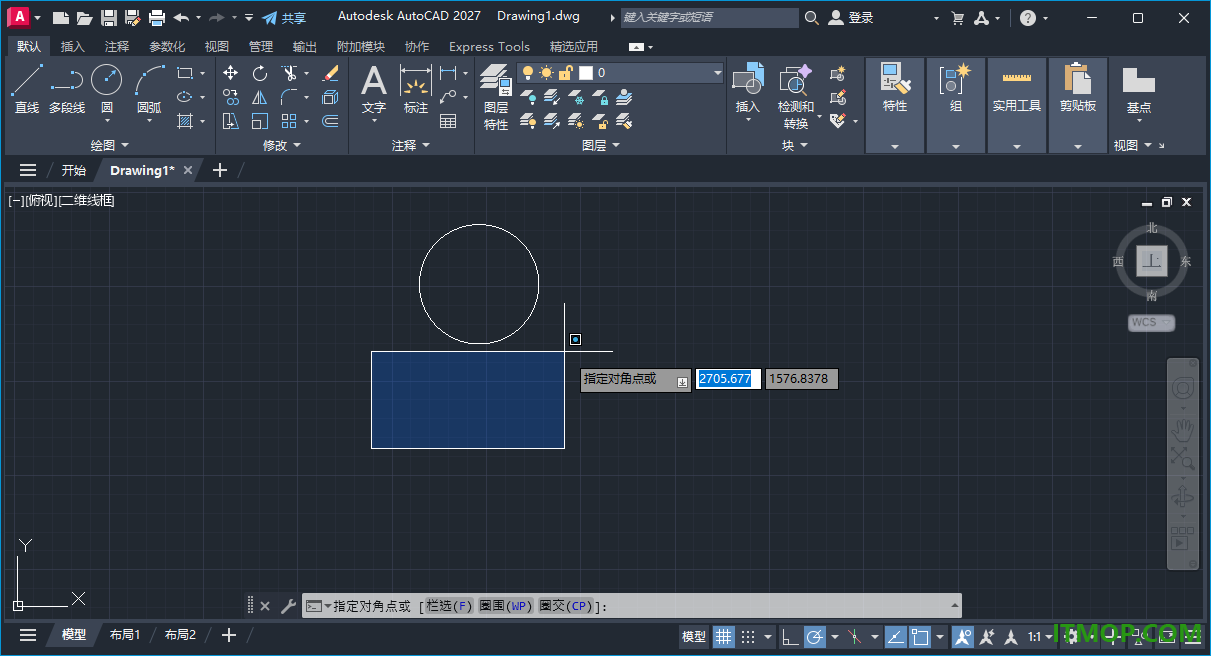
autocad 2027新增功能
连接的参照 (2027 版新增功能)
“连接的参照”改进了更新缺少的外部图形参照 (xref) 的路径的工作流。
处理包含参照的图形时,通过新的“缺失”切换,可以切换到“文件参照”窗格的“缺失参照”视图。此视图仅显示缺少的外部图形参照 (xref) 文件。
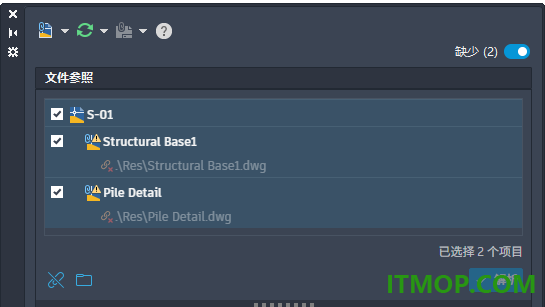
在“缺失参照”视图中,可以对选定的缺失参照执行以下任务:
拆离不再需要的参照
通过浏览并指定新路径来更新参照的路径
基于建议的路径解析参照路径(仅适用于从 autodesk 项目打开的图形)
建议的参照路径
通常,重命名或移动参照文件时,由于该文件的路径已更改,因此任何依赖它的图形都找不到它。因此,您必须更新每个缺少的参照的路径,以将其正确加载到 AutoCAD。
当连接的参照和参照图形 (xref) 文件存储在 Forma Data Management 上时,“外部参照”选项板将自动尝试查找已重命名或移动的缺失参照文件。找到缺失的参照文件后,将显示建议的路径,您可以接受该路径以避免手动更新每个缺少的参照。
已更改的命令
EXTERNALREFERENCES - 打开“外部参照”选项板。
autocad 2027破解补丁特色
1、autocad 2027破解补丁可以帮助用户将CAD软件激活,让你可以自由绘制图纸。
2、补丁是单独的文件,不需要结合其他许可证文件使用。
3、补丁的名字和主程序的名字以后,将其复制到安装地址替换就可以了。
4、补丁不需要打开,不需要附加注册内容,仅仅替换主程序就能让AutoCAD2027正常运行。
5、成功破解就能打开AutoCAD2027主界面,可以永久使用全部绘图功能。
autocad 2027安装激活方法
1、启动Setup.exe就可以直接进入安装引导界面,等待一段时间。
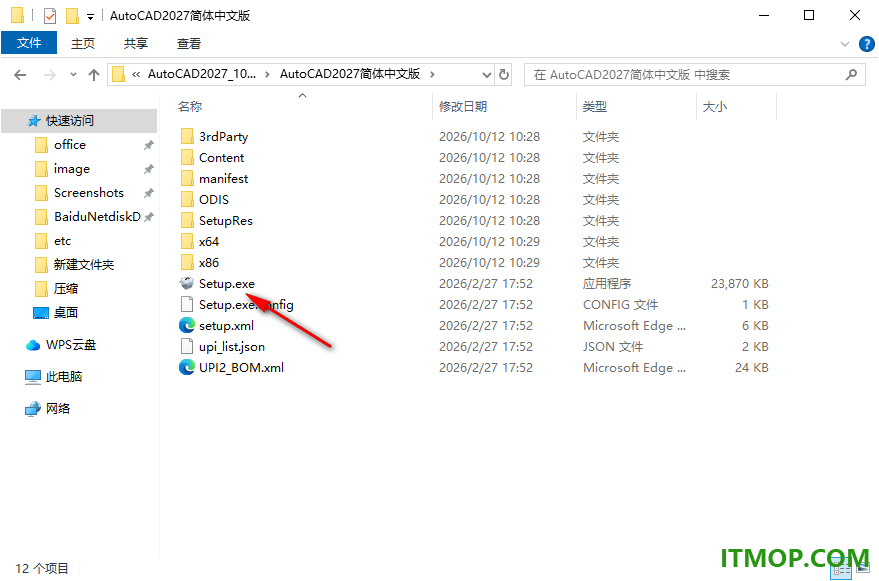
2、弹出许可协议的界面,接受软件的协议。
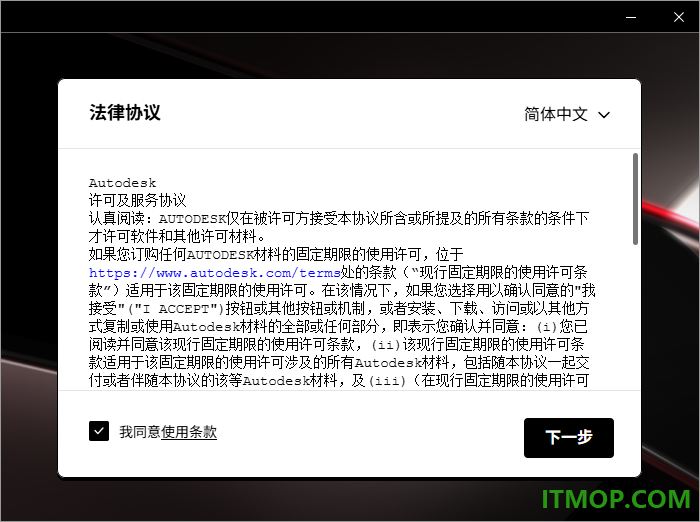
3、设置软件的安装地址,最好保持安装在C盘,其他分区可能无法安装。
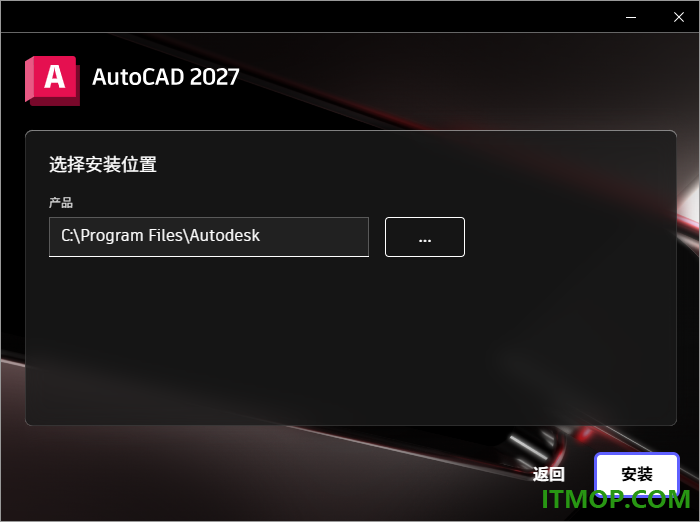
4、显示安装的过程,软件体积比较大,所以你需要等待几分钟。
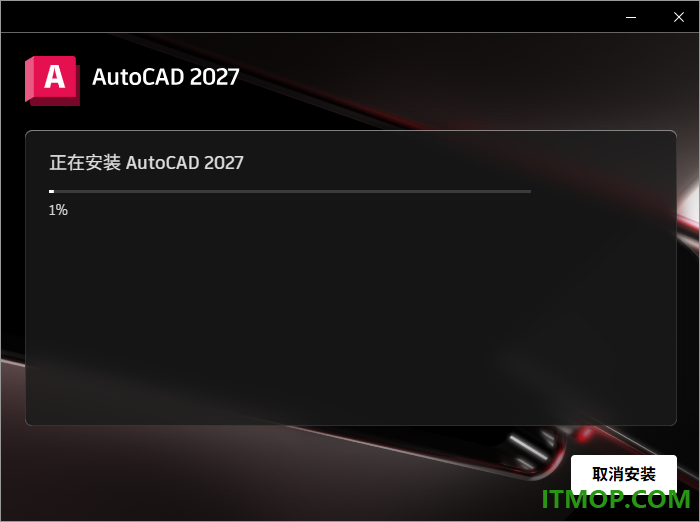
5、autocad 2027已经安装结束,不要启动软件,点击顶部关闭界面。
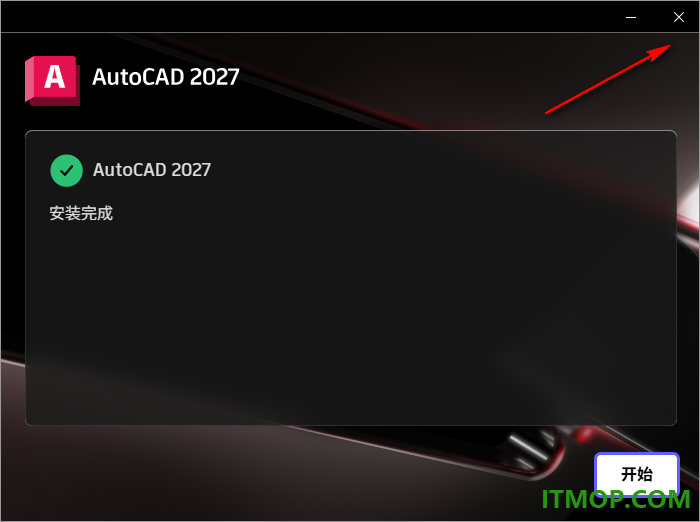
6、将补丁acad.exe复制到软件的安装地址替换原始程序,这样就激活成功。
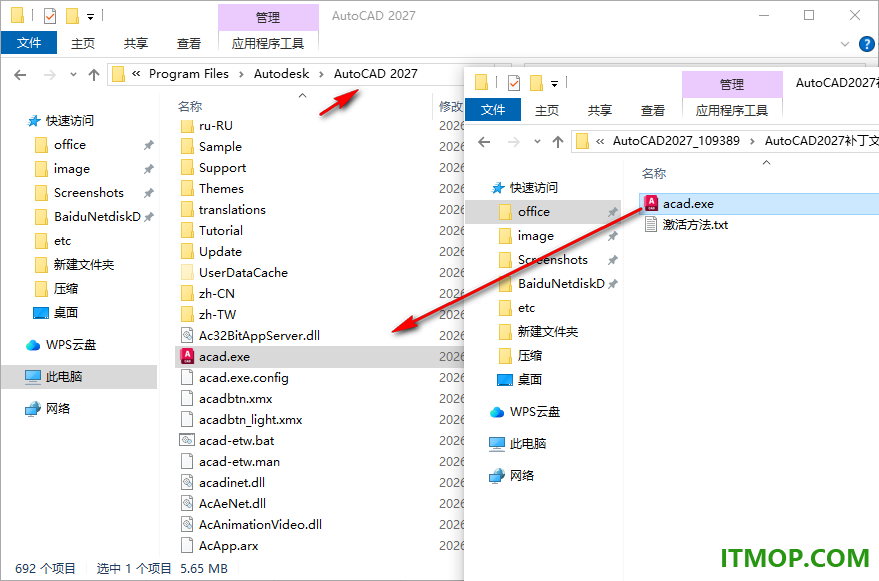
7、autocad 2027中文版已经可以正常使用了,如果你喜欢这款软件就下载吧。
官方教程
一、关于使用视觉样式
视觉样式确定每个视口中边缘、照明和着色的显示。
可以在每个视口的左上角选择预定义的视觉样式。此外,视觉样式管理器将显示图形中可用的所有样式。可随时选择一种其他视觉样式或更改其设置。
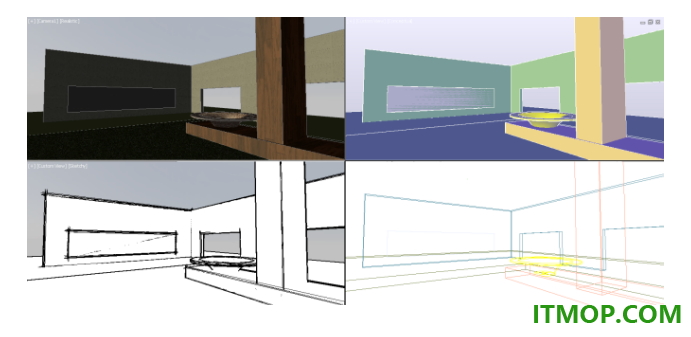
下图显示“真实”、“概念”、“勾画”和“三维线框”视觉样式。
以下预定义的视觉样式默认可用:
二维线框。使用直线和曲线显示对象。此视觉样式针对高保真度的二维绘图环境进行了优化。
概念。使用平滑着色和古氏面样式显示三维对象。古氏面样式在冷暖颜色而不是明暗效果之间转换。效果缺乏真实感,但是可以更方便地查看模型的细节。
隐藏。使用线框表示显示三维对象,并隐藏表示背面的直线。
真实。使用平滑着色和材质显示三维对象。
着色。使用平滑着色显示三维对象。
带边着色。使用平滑着色和可见边显示三维对象。
灰度。使用平滑着色和单色灰度显示三维对象。
勾画。使用线延伸和抖动边修改器显示手绘效果的二维和三维对象。
线框。仅使用直线和曲线显示三维对象。将不显示二维实体对象的绘制顺序设置和填充。与二维线框视觉样式的情况一样,更改视图方向时,线框视觉样式不会导致重新生成视图。在大型三维模型中将节省大量的时间。
X 射线。以局部透明度显示三维对象。
二、如何获得最快速的三维显示性能?
多个视觉样式可为平移、缩放和动态观察操作提供增强的三维性能(如果这些操作使用特定设置)。
以下预定义视觉样式在显著提高显示速度方面胜过其他视觉样式(尤其对于大型三维模型而言)。
线框
真实
着色
注: 建议您创建新的视觉样式,而不是自定义预定义视觉样式的设置。
符合以下设置的自定义视觉样式也可以提供相同级别的增强性能:
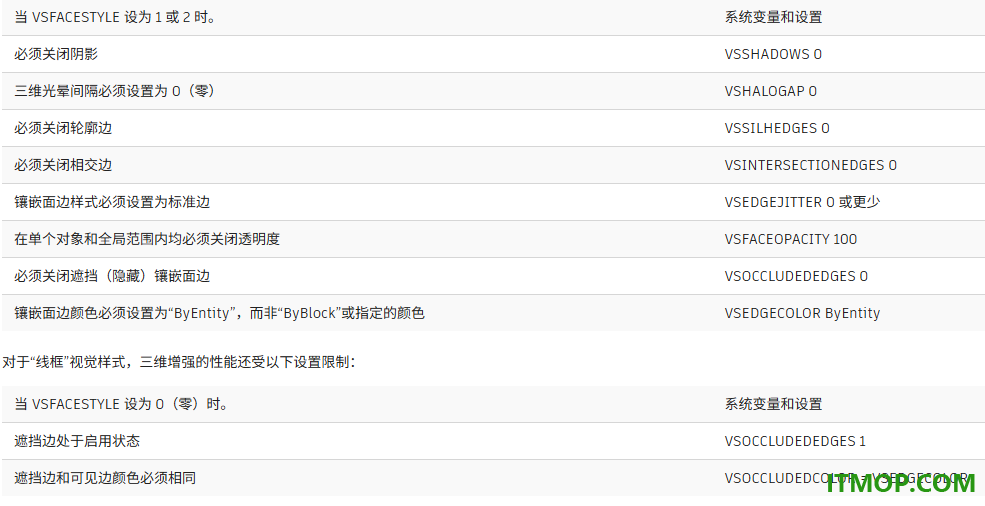
注: “线框”视觉样式针对三维模型进行了优化,而“二维线框”视觉样式则针对二维图形进行了优化。
三、使用自适应降级的步骤
自适应降级是一种通过保持每秒最小帧数来管理图形性能的方式。
自适应降级打开时,如果性能降低到指定的每秒帧数 (FPS) 以下,将关闭或调低效果,直到性能恢复至可接受的级别。线框视觉样式将减少所显示的矢量数;其他视觉样式将降级到“着色”视觉样式。
切换自适应降级
1.在命令提示下,输入 -GRAPHICSCONFIG。
2.输入对应自适应降级的 a,并指定“ON”或“OFF”。
设定自适应降级的性能级别
1.在命令提示下,输入 -GRAPHICSCONFIG。
2.输入对应自适应降级的 a,并指定“ON”。
3.输入要保持的每秒帧数,低于此值将降低图形质量。
四、关于布局视口
布局视口是显示模型空间的视图的对象。在布局的图纸空间中创建、缩放并放置它们。
在每个布局上,可以创建一个或多个布局视口。每个布局视口类似于一个按某一比例和所指定方向来显示模型视图的闭路电视监视器。
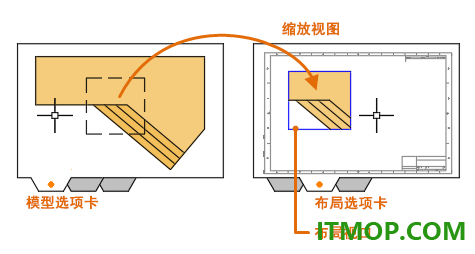
创建布局视口
当使用 MVIEW 命令创建新的布局视口时,使用以下方法之一指定要在其中显示的视图:
单击矩形区域的对角点,模型空间的范围将自动显示。
指定命名选项以使用以前保存的模型空间视图。
指定临时访问模型空间的新选项以定义矩形区域。
选择“对象”选项,然后选择一个要将其转换为布局视口的闭合对象,例如圆或闭合 L 形多段线。
注: 在各自的图层上创建布局视口很重要。当您准备好输出图形时,可以关闭图层以显示无边界的布局视口。
修改布局视口
创建布局视口后,可以更改其大小和特性,还可按需对其进行缩放和移动。
要控制布局视口的所有特性,可使用“特性”选项板。
要进行最常见的更改,请选择一个布局视口并使用其夹点。
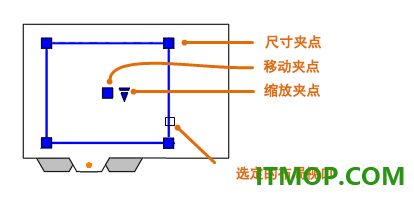
注: 因为它们是对象,所以您还可以在布局视口上使用诸如 COPY、MOVE 和 ERASE 等编辑命令。
锁定布局视口
为防止意外平移和缩放,每个布局视口都具有“显示锁定”特性,可启用或禁用该特性。您可以通过“特性”选项板、快捷菜单(当布局视口处于选定状态时)、功能区上“布局视口”选项卡中的按钮,以及状态栏上的按钮(当一个或多个布局视口处于选定状态时)访问此特性。
下载地址
下载前请确认版本和平台。外部下载由对应服务商提供,请勿忽略系统安全提示。
同类应用推荐

小米路由器客户端for Mac
小米路由器客户端forMac是小米为Mac用户开发的小米路由管理工具,支持wifi名称自定义,还能够上传下载文件到你的电脑,赶快来创建自己的miwifi吧!喜欢的朋友赶快到IT猫扑下载!小米路由特点千兆WiFi时代来了,你需要一个AC路由器快3倍!支持最新802.11ac
Windows · v0.9.4 官网版
米折网手机版
米折网手机版是米折特卖商城的官方手机客户端,米折是一个购物返利的网站,可以帮边购物边省钱,实际折返效果小编试的也不错,轻松享受特卖优惠就来逛米折。官方介绍米折网(mizhe.com),国内最大的女性特卖网站,致力于为年轻女性提供时尚又实惠的专属特卖服
Android · v4.0.1 安卓版
笑霸来了
笑霸来了为你送上最有内涵最搞笑的资讯,手机笑话段子每天推送,让你的每一天都是开心的笑起来,随时随地享,给你不一样的快乐。这里有经典笑话、幽默笑话、爆笑笑话、冷笑话、小笑话集锦、笑话大全、短信笑话、短笑话、爆笑短信、笑话短信、笑话故事、搞笑笑话、笑
Android · v2.0.51 安卓版
北京朝阳养老服务
朝阳养老app是专为朝阳老人打造的养老服务软件。软件功能强大,为老年人提供服务购买、远程定位、一键拨号等多项掌上服务,让老年人提供服务购买、远程定位、一键拨号等多项掌上服务。软件人性化的设计,专为老人打造手机桌面,更方便老人们使用。功能特色1.将
Android · v1.0.5 安卓版