
Windows 应用
caxacad电子图板2021sp1完整版
caxacad电子图板2021sp1完整版提供机械零件绘图功能,可以通过这款软件帮助用户在电脑上绘制零件图纸,打开软件就可以新建一个项目,官方已经提供了很多标准模板,选择一个模板就可以开始创建绘图项目,可以使用多种直线工具、弧线工具设计你需要的零件图纸,例如绘
- 当前版本
- v21.1中文版
- 文件大小
- 1.20 GB
- 浏览次数
- 20
- 累计下载
- 0
软件介绍
功能说明、应用截图与使用信息
caxacad电子图板2021sp1完整版提供机械零件绘图功能,可以通过这款软件帮助用户在电脑上绘制零件图纸,打开软件就可以新建一个项目,官方已经提供了很多标准模板,选择一个模板就可以开始创建绘图项目,可以使用多种直线工具、弧线工具设计你需要的零件图纸,例如绘制对焊环板式松套钢制管法兰、钢制管法兰盖、螺纹法兰、平焊环板式松套钢制管法兰,也可以在软件中绘制螺钉图纸、螺母图纸、电气零件图纸、密封件图纸、管接头图纸,大部分零件都提供模板图形,打开图库就可以找到百种零件图形,可以直接调用模板图形设计零件。
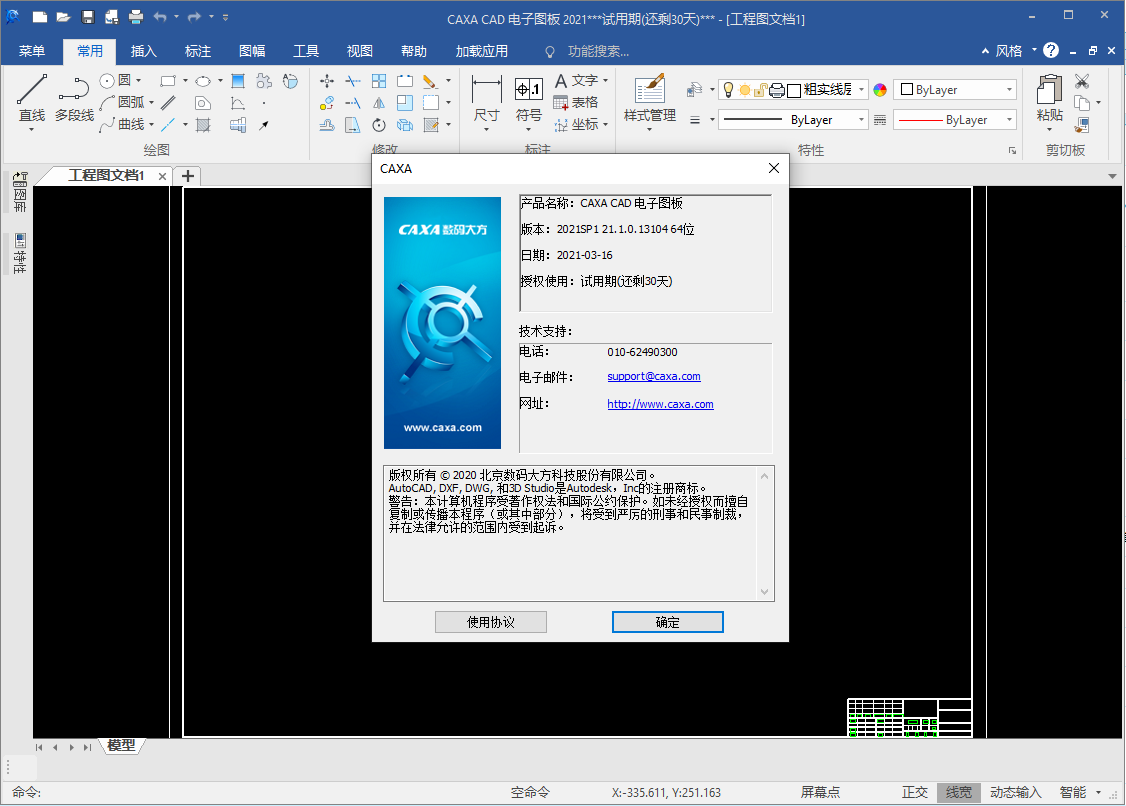
新版功能
电子图板2021SP1新增功能
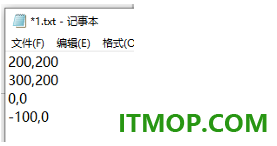
1. 绘制多段线新增支持从文件或剪切板中读入 支持的格式包括:
以“,”隔开多段线数据每个顶点的x和y值,以换行符隔开每个顶点数据
以TAB键隔开多段线数据每个顶点的x和y值,以换行符隔开每个顶点数据
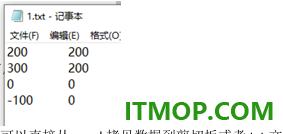
可以直接从excel拷贝数据到剪切板或者txt文件中
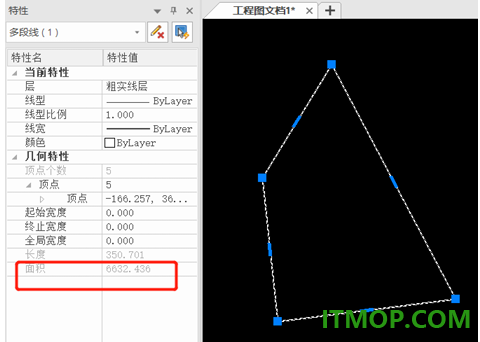
2. 多段线特性中新增支持查询面积
3. 快捷键自定义新增对F1~F12等的支持
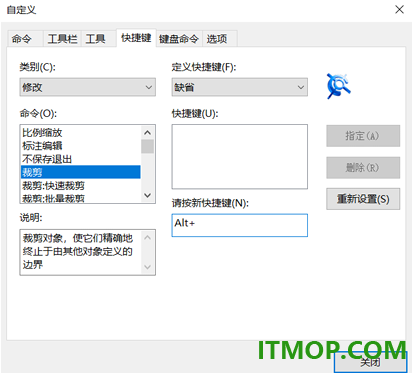
4. 提升新建文件的效率,减少内存占用和响应时间
5. 其他:
退出块在位编辑时增加提示
动态输入的启用状态可以随设置保存
修复部分DXF缩率图的兼容性问题
修复部分图形因表格过多引起的卡顿问题
修复部分DWG保存异常的问题
电子图板2021SP0新增功能
1. 全新设计的黑色界面主题,更好缓解视觉疲劳。
2. 新增图库插入图符快捷面板
支持快速插入常用的图符:
3. 新增插入二维码/条形码功能。
4. 新增自动更新功能
支持从CAXA官网或指定局域网路径获取最新产品更新包
5. 支持windows7 以上的资源管理器预览,提高预览效果
6. 多段线增加中间夹点,支持拖拽编辑
7. 新增多项绘图功能,如:对称线、渐变色、圆环、椭圆弧等
软件特色
1、模块管理器:加载和管理其他功能模块,可以将新的功能模块加载到软件使用。
2、数据迁移:将旧版本电子图板的用户数据迁移到当前版本。
3、图纸转换功能,可以在软件中找到DWG转换器,可以自由转换图纸格式。
4、转换方式:将DWG/DXF文件转换为EXB文件、将EXB文件转换为DWG/DXF文件。
5、按文件列表转换:用户可以从不同位置多次选择文件,转换后的文件存放在用户指定的一个目标目录内。
6、按目录转换:在对用户指定的源目录中的文件进行转换的时候将会将其目录结构一同转移到目标目录中。
7、定义图符:图符的定义实际上就是用户根据实际需要,建立自己的图库的过程。
8、泵和马达:液压泵、液压马达、气马达、液压泵-马达(单向)、液压泵-马达(双向)、摆动气马达。
9、气缸和液压缸:双活塞杆气缸、单活塞杆可调缓冲式液压缸、单作用伸缩气缸、双作用伸缩液压缸。
10、阀:三位四通电液换向阀(内部泄油)、四通节流型换向阀(带负遮盖)、伺服阀、无簧单向阀、带簧液控单向阀。
11、控制方式符号:手柄式人力控制、踏板式人力控制、双向踏板式人力控制、顶杆式机械控制、可变行程控制式机械控制。
12、测量指示仪表:压力计、压差计、带电输出信号脉冲计数器、带气动输出信号脉冲计数器、液位计、温度计。
13、液压附件:带单向阀快换接头a、带单向阀快换接头b、不带单向阀快换接头a、通大气式油箱、过滤器一般符号。
14、排气装置:连续放气装置、间歇放气装置、单向放气装置、不带连接措施排气口a、带连接措施排气口a。
安装方法
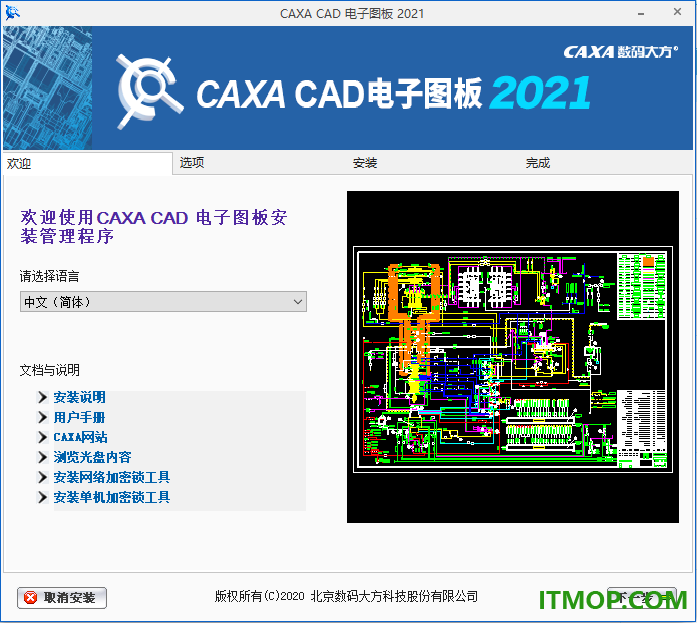
1、将caxacad电子图板2021sp1直接安装到电脑,阅读界面相关的文字提示。
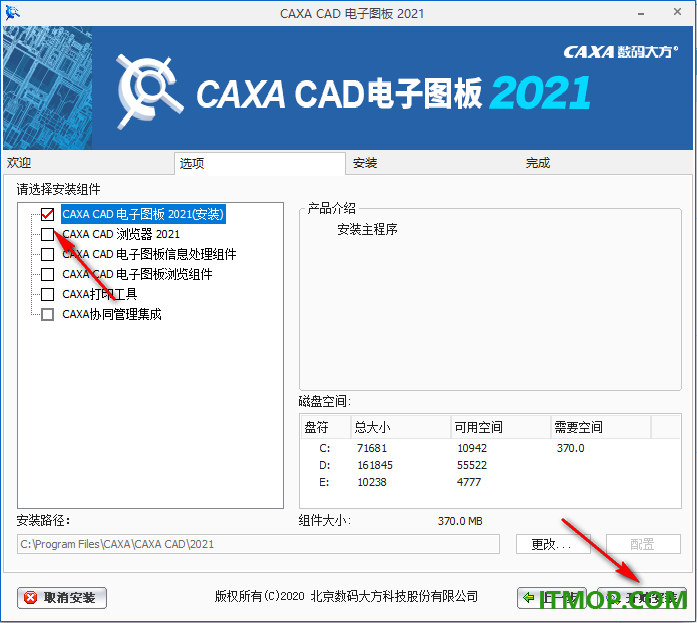
2、这里需要自己勾选一下安装的内容,直接勾选第一个。
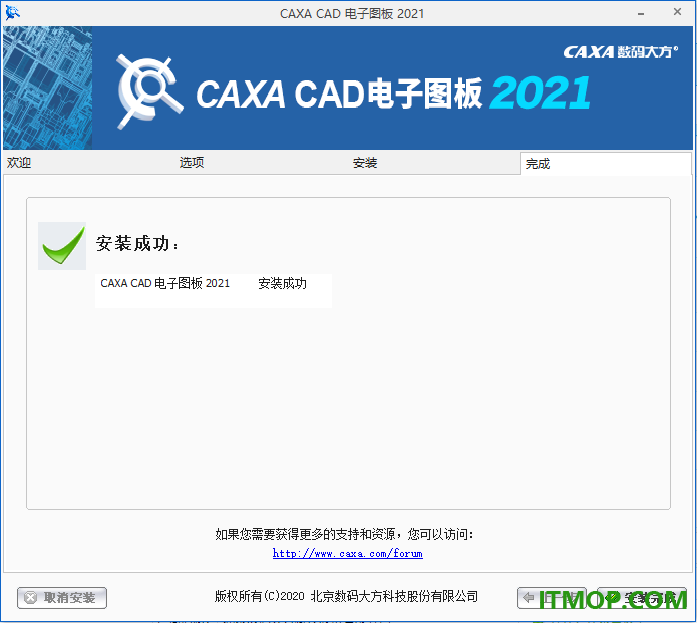
3、提示软件已经安装完毕,几分钟就安装结束,可以开始启动caxacad电子图板2021sp1。
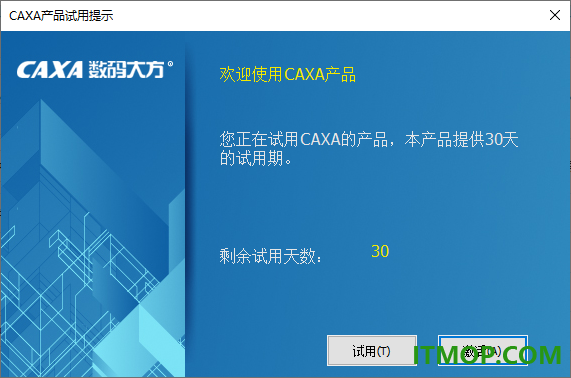
4、这里是试用的提示界面,软件可以免费试用三十天。
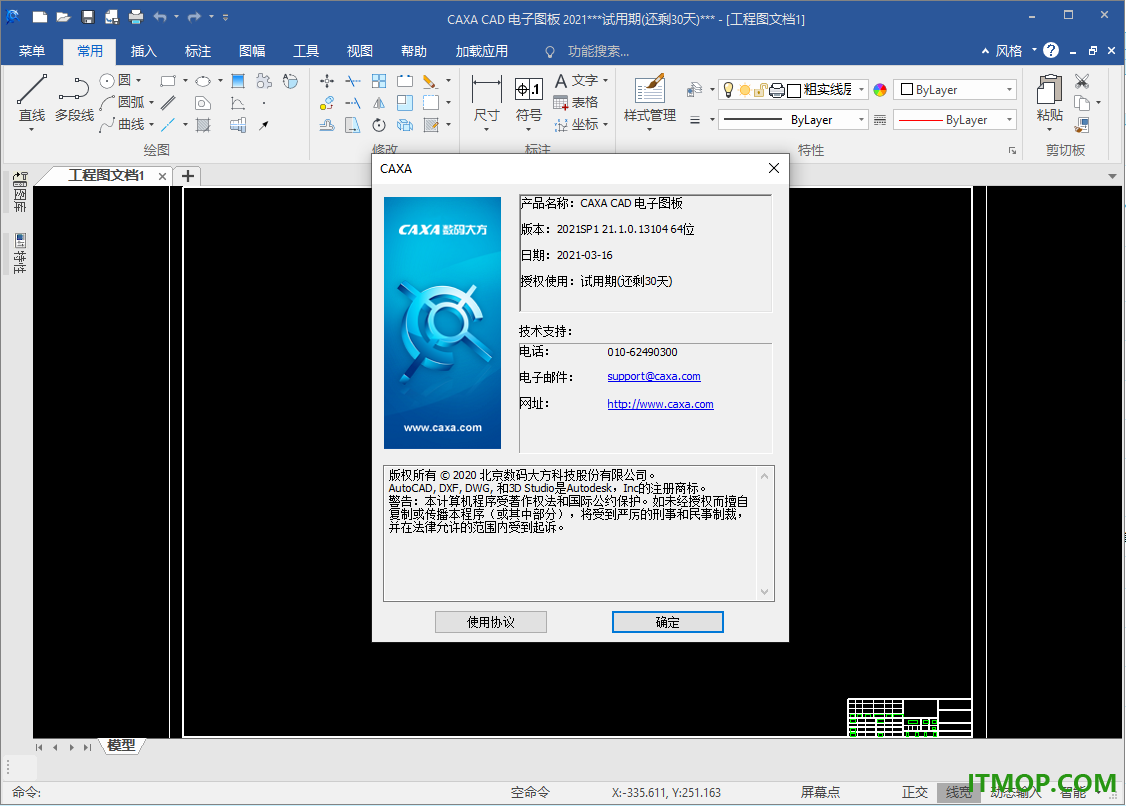
5、打开caxacad电子图板2021sp1完整版就可以显示很多功能,开始创建CAD绘图项目。
官方教程
一、投影尺寸
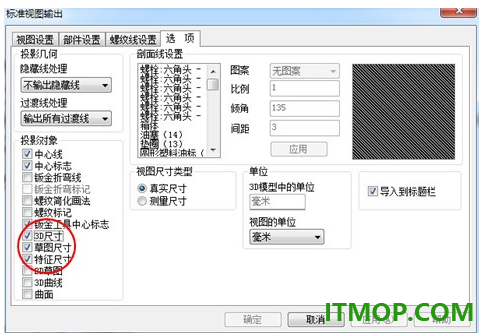
生成投影时,在“标准视图输出”对话框的“选项”中,首先在视图尺寸类型中选择“真实尺寸”,然后就可以通过“投影对象”下的选项控制是否自动生成3D尺寸、特征尺寸、草图尺寸。如下图所示。
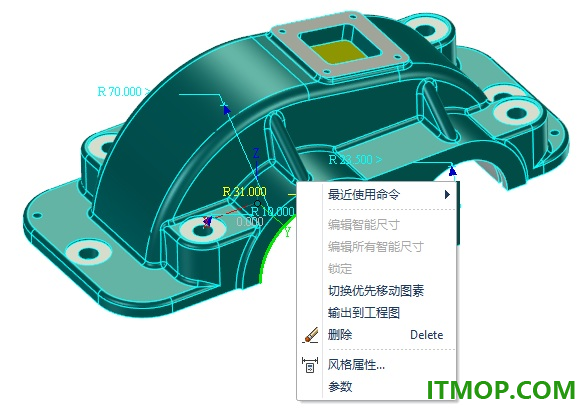
3D尺寸:在三维设计环境中使用智能标注功能标注的尺寸,并且在该尺寸上单击鼠标右键从右键菜单中选择将该尺寸“输出到图纸”。如下图所示。此后该尺寸后面出现一个小箭头,表示该尺寸会输出到图纸。
草图尺寸:在草图编辑状态,点击“智能标注”按钮,标注草图上的尺寸,在二维投影图上,此尺寸即可自动生成。
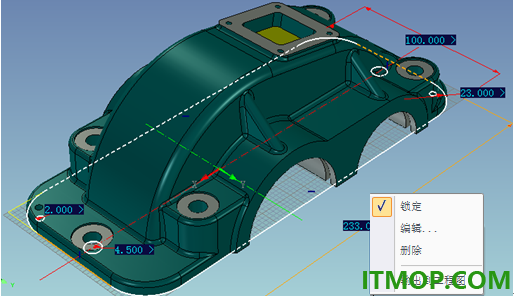
特征尺寸:特征尺寸是生成特征时操作的尺寸,如拉伸的高度、旋转体的角度、抽壳的厚度、圆角过渡的半径、拔模角度等;
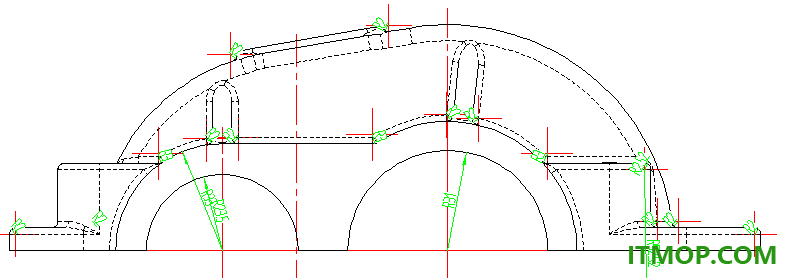
在“选项”-〉“投影对象”中选择将三种尺寸全部投影,然后生成投影图,如图所示为自动生成的各种尺寸。
二、标注尺寸
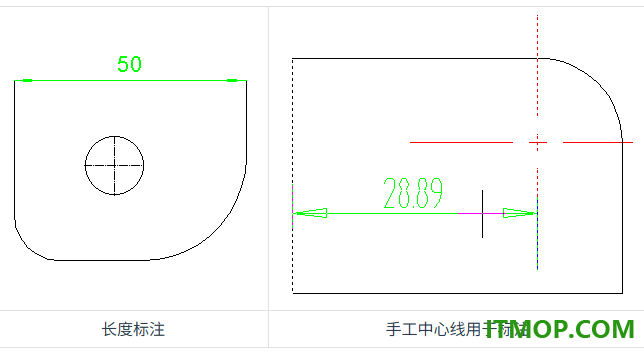
除了通过投影自动生成的尺寸,还可以标注尺寸。如图所示,50是自动投影生成的草图尺寸,此时,可以用电子图板的尺寸标注工具标注需要的尺寸。手工的中心线也可用于尺寸标注。图所示。
标注尺寸可以分标注测量尺寸还是标注真实尺寸,可以在“标准视图输出”对话框中的“视图尺寸类型”中确定。
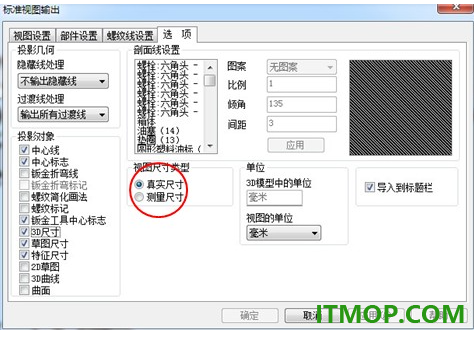
测量尺寸就是现有的电子图板中的尺寸标注方法,根据测量值和比例等因素标注的尺寸,与三维设计环境没有关联。这种标注比较适合在正视图上进行标注。
真实尺寸是在视图上标注出3D模型中测量出来的尺寸,是3D智能标注在2D视图上的一种表示。这种标注比较适合在轴测图上进行标注。
三、位置编辑
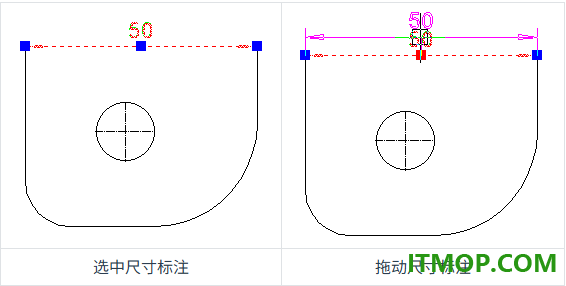
编辑尺寸标注位置的方法很简单,单击选择尺寸,如图所示,然后拖动鼠标移动尺寸到合适的位置释放即可。如图所示。
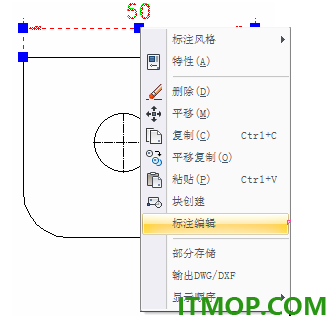
或者选择尺寸,然后单击右键,从右键菜单中选择“标注编辑”。如图所示。此时也可以通过拖动尺寸来修改尺寸的位置。
下载地址
下载前请确认版本和平台。外部下载由对应服务商提供,请勿忽略系统安全提示。
同类应用推荐

小米路由器客户端for Mac
小米路由器客户端forMac是小米为Mac用户开发的小米路由管理工具,支持wifi名称自定义,还能够上传下载文件到你的电脑,赶快来创建自己的miwifi吧!喜欢的朋友赶快到IT猫扑下载!小米路由特点千兆WiFi时代来了,你需要一个AC路由器快3倍!支持最新802.11ac
Windows · v0.9.4 官网版
米折网手机版
米折网手机版是米折特卖商城的官方手机客户端,米折是一个购物返利的网站,可以帮边购物边省钱,实际折返效果小编试的也不错,轻松享受特卖优惠就来逛米折。官方介绍米折网(mizhe.com),国内最大的女性特卖网站,致力于为年轻女性提供时尚又实惠的专属特卖服
Android · v4.0.1 安卓版
笑霸来了
笑霸来了为你送上最有内涵最搞笑的资讯,手机笑话段子每天推送,让你的每一天都是开心的笑起来,随时随地享,给你不一样的快乐。这里有经典笑话、幽默笑话、爆笑笑话、冷笑话、小笑话集锦、笑话大全、短信笑话、短笑话、爆笑短信、笑话短信、笑话故事、搞笑笑话、笑
Android · v2.0.51 安卓版
北京朝阳养老服务
朝阳养老app是专为朝阳老人打造的养老服务软件。软件功能强大,为老年人提供服务购买、远程定位、一键拨号等多项掌上服务,让老年人提供服务购买、远程定位、一键拨号等多项掌上服务。软件人性化的设计,专为老人打造手机桌面,更方便老人们使用。功能特色1.将
Android · v1.0.5 安卓版