

Android 应用
速指屏幕连点器免费版
速指屏幕连点器APP这是一款具备专业连点器自动化执行功能服务的应用软件,在这里配备非常专业的连点器辅助工具,支持用户随时使用连点器解决重复繁琐的屏幕点击任务,帮助用户高效快速完成各类屏幕点击任务,轻松实现多区域同时点击、滑动点击、双击、单击等等
- 当前版本
- v1.0.2 安卓版
- 文件大小
- 72.30 MB
- 浏览次数
- 17
- 累计下载
- 0
软件介绍
功能说明、应用截图与使用信息
速指屏幕连点器APP这是一款具备专业连点器自动化执行功能服务的应用软件,在这里配备非常专业的连点器辅助工具,支持用户随时使用连点器解决重复繁琐的屏幕点击任务,帮助用户高效快速完成各类屏幕点击任务,轻松实现多区域同时点击、滑动点击、双击、单击等等操作,以后大家使用自动化连点器工具将更轻松方便;除此之外,在速指屏幕连点器免费版软件APP当中还拥有不错的连点器悬浮窗控制,轻松进行连点器任务启动与关闭,添加新的连点器脚本任务也方便;对这个连点器应用感兴趣的小伙伴们千万别错过了,自己来下载体验哦。
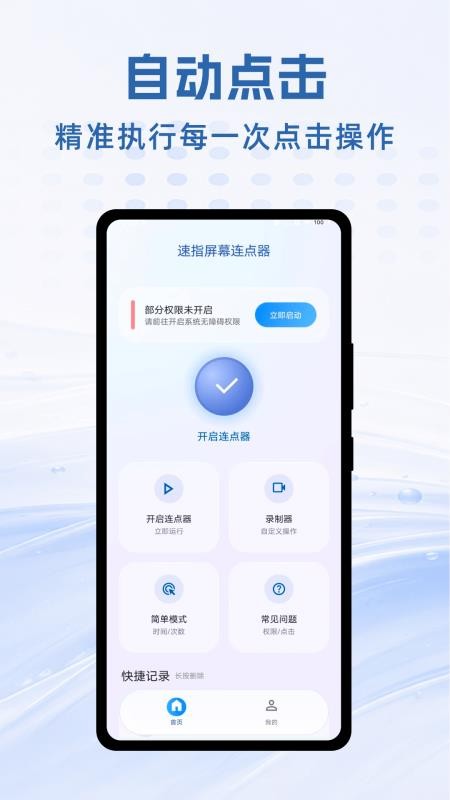
速指屏幕连点器功能
1、动作组合,不只是点击
支持点击、双击、长按、滑动、同时多点、手势六种动作类型。不只是单纯点屏幕,可以组合复杂手势,一套流程覆盖多种操作需求。
2、等待间隔可调
支持在两个动作之间插入等待时间。比如点击后等页面加载完再执行下一步,避免动作过快导致操作失效。
3、录一遍,自动生成
开启录制后,手指正常操作一次,系统记录操作轨迹和顺序。录制完成自动生成可执行的脚本,不用手动设定位置和参数。
4、悬浮球随时启停
悬浮球常驻屏幕边缘,点击即可开始或暂停任务。最小化后不干扰正常使用,需要时随时唤出。
5、两种模式按需切换
简单模式适合单次点击任务,设定点击位置和次数即可运行。自定义操作支持多动作编排,适合需要完成完整流程的场景。
6、全局参数自定义
支持全局参数设置功能,可统一调整全局运行参数,适配不同设备与任务场景,操作灵活便捷,大幅提升使用适配度。
速指屏幕连点器特色
1、专业实用连点工具
搭载专业成熟的自动连点核心功能,参数设置丰富、运行稳定可靠,为用户提供专业、高效的手机自动化辅助体验。
2、自由组合多样效果
支持多种手势、参数自由搭配,可自定义各类连点组合方案,灵活适配复杂自动化任务,功能强大、玩法丰富。
3、零门槛轻松上手
整体界面简洁清晰,操作逻辑通俗易懂,没有复杂专业设置,全年龄段用户均可快速上手使用,零基础也能熟练操作。
4、极简一键运行
操作流程简单高效,用户完成基础参数设置后,即可一键启动运行自动化任务,无需复杂调试,快速开启智能连点体验。
5、无障碍免ROOT运行
依托系统无障碍服务实现全部功能,无需手机ROOT权限,设备无风险、无损伤,普通手机即可稳定运行全部连点功能。
6、细致新手引导
全新用户专属引导流程,分步演示软件操作方法与功能使用技巧,零基础用户也能快速熟悉软件,轻松上手各类自动化操作。
速指屏幕连点器优势
1、带来非常专业的连点器自动化工具,享受全新连点器操作;
2、手机连点器工具使用非常简单方便,更多有趣连点器模式;
3、带来专业自动化连点器操作,开启全新的手机连点器任务;
4、提供的连点器悬浮窗控制简单方便,轻松进行任务的启停;
5、能够一键进行连点器的脚本录制保存,自动记录新的脚本;
速指屏幕连点器APP如何启动使用连点器的简单模式?
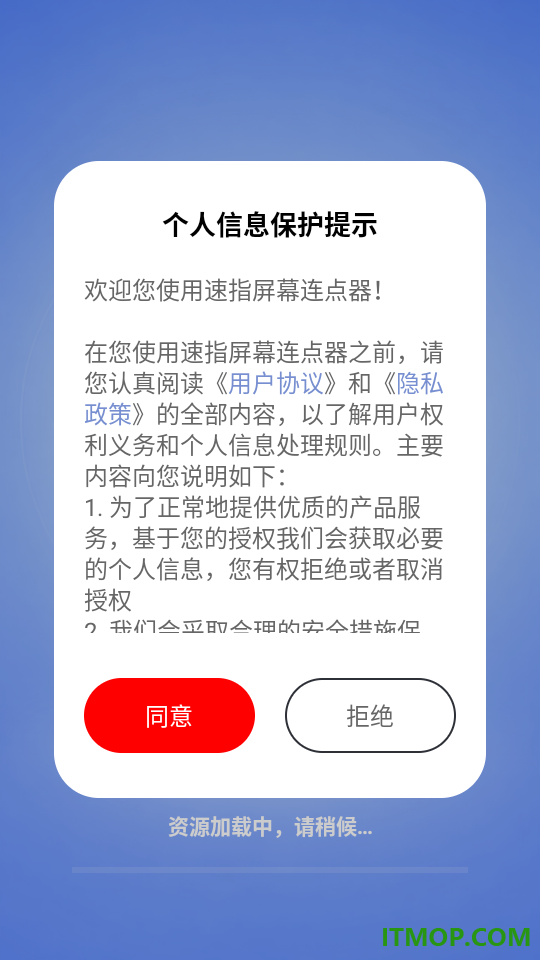
1.首先打开软件阅读“个人信息保护提示”内容后,再点击“同意”按钮进入软件
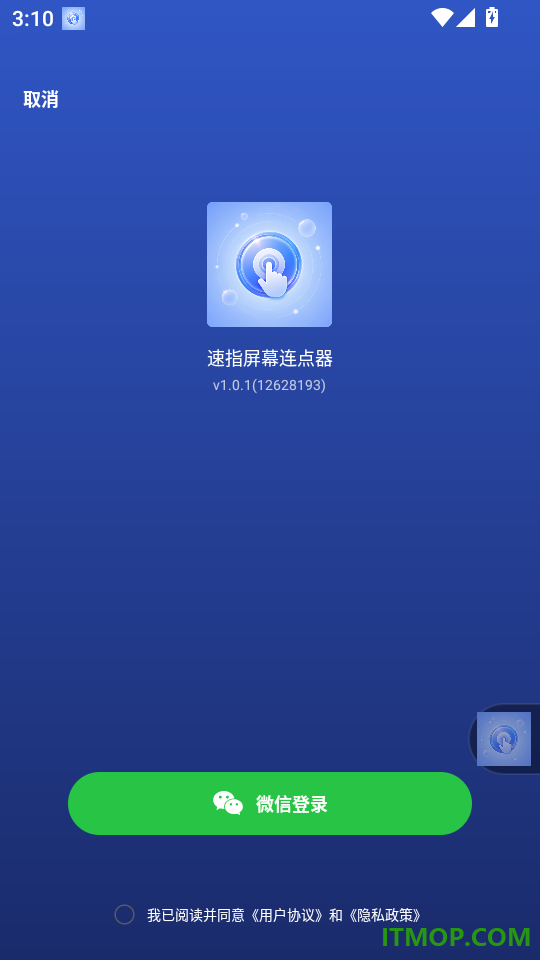
2.之后在登录菜单,可以使用微信账号快速登录进入程序进行使用
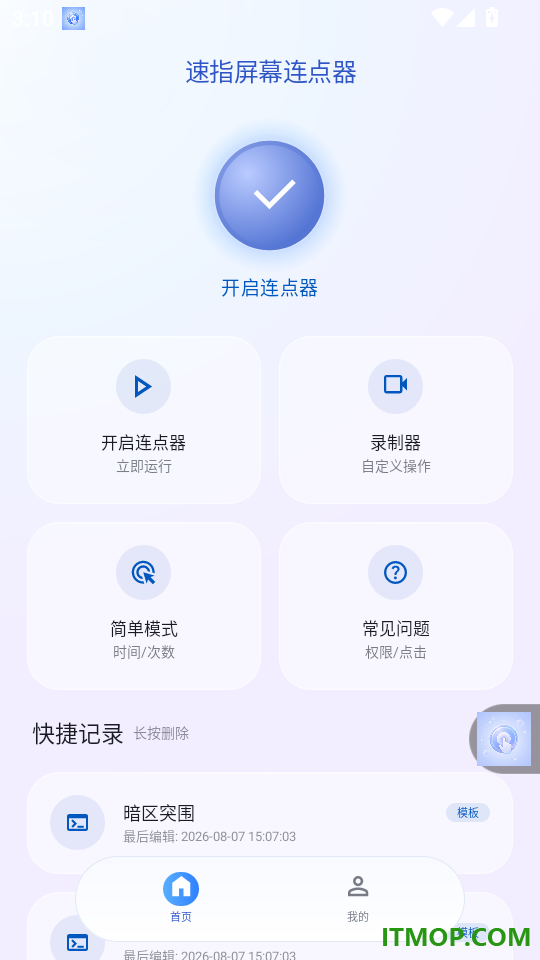
3.在软件首页菜单页面,找到“简单模式”按钮功能点击进去下一步
4.最后在功能菜单页面,完成参数配置设置后,再点击底部“启动”按钮就完成了

应用点评
速指屏幕连点器APP是一款特别小巧实用的点击器辅助工具,软件的连点器工具使用步骤简单,内置详情连点器教程和步骤,让第一次使用的用户也能轻而易举上手,轻松设置专属连点器脚本,适用于生活、学习、工作等任务场景;对该程序感兴趣的话就来这里下载体验吧!
常见问题
1.没有找到无障碍权限开启的位置?
部分手机的无障碍权限可能在已下载的服务中,进入服务列表中找到速指屏幕连点器开启服务即可。注意需要开启的是速指屏幕连点器这个应用的权限,而不是开启快捷方式。
2.开启无障碍权限是提示有遮挡,无法开启权限?
一般提示有遮挡的情况是因为手机开了其他悬浮窗或者悬浮球,可以尝试关闭悬浮球后再开启无障碍权限,如果还是有提示,可以尝试重启手机后再启动权限。
3.开启悬浮窗权限后没有对应的悬浮窗?
这种情况一般发生在低系统的手机中,部分型号的手机悬浮窗权限是需要在手机管家内开启才有效,可以在桌面默认文件夹里找到手机管家,在手机管家内的应用权限找到速指屏幕连点器,开启悬浮窗权限即可。
4.低系统手机为何要开启Root权限?
模拟点击是基于安卓7.0以上的无障碍权限来运行的,安卓5.0、6.0系统的设备只能获取到应用内的无障碍权限,无法在其他应用中使用连点器。低系统的用户可以通过开启Root权限来获得完整的操作权限,如何开启ROOT权限可以参考某度。
5.开启无障碍权限后执行任务没有点击效果?
大概率是无障碍权限崩溃了,可以尝试在手机设置中找到无障碍权限并关闭,然后重启手机后再开启权限即可
6.运行一段时间后没有点击效果?
可能是长时间没有使用,系统将无障碍权限收回了,可以到手机设置里关闭重新开启无障碍权限,也可以关闭APP重新打开再重新授权。
7.点击过程中为何无法进行屏幕操作?
由于模拟点击速度过快,系统无法识别人为的点击操作,可以适当降低点击频率或者停止任务后再进行屏幕操作。
更新日志
v1.0.1 版本更新
1. 优化用户体验
2. 修复已知问题
下载地址
下载前请确认版本和平台。外部下载由对应服务商提供,请勿忽略系统安全提示。
同类应用推荐

小米路由器客户端for Mac
小米路由器客户端forMac是小米为Mac用户开发的小米路由管理工具,支持wifi名称自定义,还能够上传下载文件到你的电脑,赶快来创建自己的miwifi吧!喜欢的朋友赶快到IT猫扑下载!小米路由特点千兆WiFi时代来了,你需要一个AC路由器快3倍!支持最新802.11ac
Windows · v0.9.4 官网版
米折网手机版
米折网手机版是米折特卖商城的官方手机客户端,米折是一个购物返利的网站,可以帮边购物边省钱,实际折返效果小编试的也不错,轻松享受特卖优惠就来逛米折。官方介绍米折网(mizhe.com),国内最大的女性特卖网站,致力于为年轻女性提供时尚又实惠的专属特卖服
Android · v4.0.1 安卓版
笑霸来了
笑霸来了为你送上最有内涵最搞笑的资讯,手机笑话段子每天推送,让你的每一天都是开心的笑起来,随时随地享,给你不一样的快乐。这里有经典笑话、幽默笑话、爆笑笑话、冷笑话、小笑话集锦、笑话大全、短信笑话、短笑话、爆笑短信、笑话短信、笑话故事、搞笑笑话、笑
Android · v2.0.51 安卓版
北京朝阳养老服务
朝阳养老app是专为朝阳老人打造的养老服务软件。软件功能强大,为老年人提供服务购买、远程定位、一键拨号等多项掌上服务,让老年人提供服务购买、远程定位、一键拨号等多项掌上服务。软件人性化的设计,专为老人打造手机桌面,更方便老人们使用。功能特色1.将
Android · v1.0.5 安卓版




