

Windows 应用
万能数据库转换软件DBConvert Studio
DBConvertStudio是一款专业的数据库转换器,支持目前市面上主流的数据库互转。可以在各种格式之间互相转换,转换的字符数据也有历史记录保存,通过远程配置即可,价值599美刀的转换器,赶紧收藏吧,这个特别版本,没有功能限制。功能说明数据库迁移方案。DBConvert
- 当前版本
- v2.1.1 官方版
- 文件大小
- 60.00 MB
- 浏览次数
- 7
- 累计下载
- 0
软件介绍
功能说明、应用截图与使用信息
DBConvert Studio是一款专业的数据库转换器,支持目前市面上主流的数据库互转。可以在各种格式之间互相转换,转换的字符数据也有历史记录保存,通过远程配置即可,价值599美刀的转换器,赶紧收藏吧,这个 特别版本,没有功能限制。
功能说明
数据库迁移方案。
DBConvert 工作室复制数据库
复制。DBConvert Studio 是在各种数据库类型之间复制数据的最简单方法。
DBConvert Studio 同步数据库
同步。单向和双向同步方案有助于使所有节点的数据库保持同步。
DBConvert Studio 分发数据库
分发。 数据分发方案有助于涵盖将源数据库中的数据转换到多个目标的更复杂的情况。
我们支持所有流行的数据库——从旧的基于文件的格式到现代的内部部署和云数据库。
可以为任何本地或远程 MS Windows、Linux、macOS 或 BSD 数据库服务器配置源和目标数据库连接。
配置说明
默认设置可节省您配置数据库迁移或同步的不同阶段的时间。
另一方面,您可以完全控制迁移过程,并且可以自定义特定转换所需的内容。
默认情况下,所有数据库项(包括架构、表、主键、索引和视图)都被选中以复制到目标数据库。但是您可以单独复制或同步它们。
在内部,我们的数据映射会自动将一种数据类型映射到目标数据库字段中最接近的相对等价物。但是,您可以设置自己的类型匹配规则。
如果目标数据库设置不正确,则主动错误检查会警告用户在复制之前更正目标数据库设置。
您可以使用自定义 WHERE 表达式来过滤复制到目标的数据范围。
我们的内置调度程序可自动完成重复性任务。
使用说明
快速入门指南
要设置转换/同步,请按照以下步骤操作。
1. 添加连接
添加连接选项卡
首先,让我们添加和配置数据库连接。
要添加新连接,请单击 “连接->添加连接”菜单项或单击 “连接”窗口右上角的“添加连接”按钮。
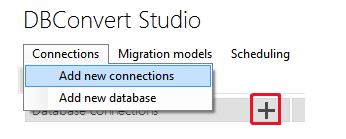
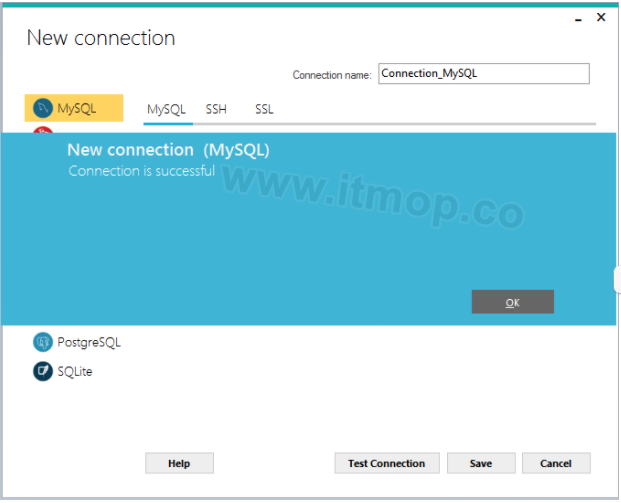
在 “新建连接”窗口中,从支持的数据库列表中选择所需的数据库类型。连接数据库通常需要。IP 地址、端口、用户名和密码。下图以 mysql 源节点和 sql server 目标节点为例。

单击 “测试连接”按钮。应用程序尝试连接到具有指定参数的服务器。连接成功后,会出现确认信息:
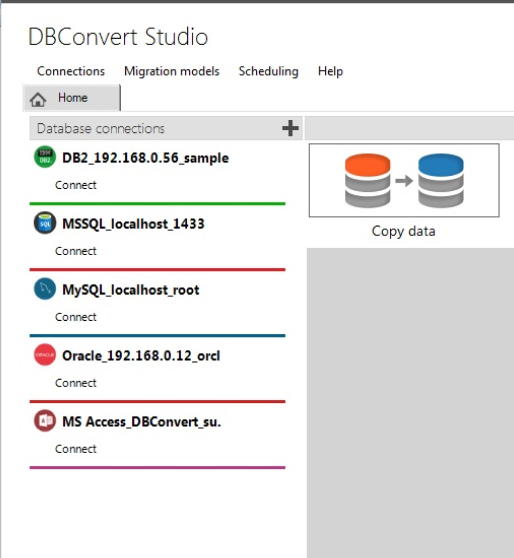
单击保存按钮使连接可用作源节点或目标节点。在主窗口中,您可以添加任意数量的连接。即使在程序关闭后,所有这些都将保留在此列表中。

迁移模型。源和目标数据库设置。
选择数据库迁移类型
选择适当的迁移方案。让我们选择 “复制数据” - 最直接的场景,数据从一个源传输到一个目的地。
点击 连接,使该将参加在迁移过程中的数据库节点的实际连接。
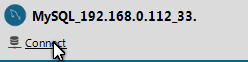
单击“连接”链接旁边的 箭头以从下拉列表中选择主数据库/模式。
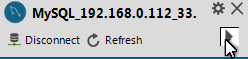
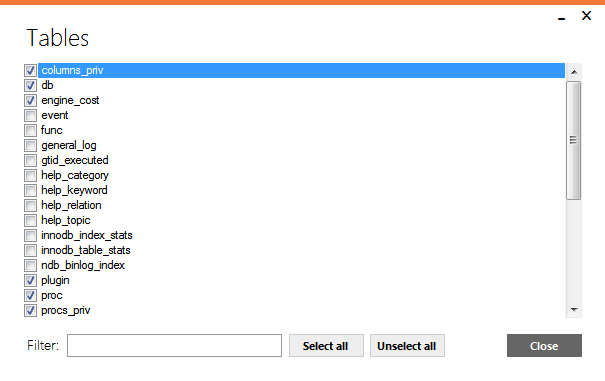
如果你不需要从原始节点转换整个数据库,你可以只选择你想要的表。
重复上一步以选择所需的目标数据库。
如果目标数据库不存在,DBConvert Studio 将为您创建一个新数据库。
在选择数据分布场景时,可以添加多个目标数据库,如下图所示。

单击 添加作业按钮为当前进程创建作业并保存所有设置。使用此功能,您可以将传输过程组织为计划任务并随时运行。
所有创建的作业都显示在主窗口的底部。

您可以通过单击作业部分顶部的相应选项卡按类型过滤作业。

只选择同步作业
作业工具栏 作业工具栏包含以下用于作业管理的命令:相应的 “执行”、 “自定义”和 “删除”。
单击 “自定义”按钮继续下一步。应用程序会自动为当前场景创建作业。
自定义数据迁移。
您可以在此处详细调整影响所选源节点和目标节点的不同设置。
全局选项

“加载目标结构。” 大多数情况下,不需要加载目标表结构。如果您需要重新分配字段以匹配目标表,请选中此选项。
“跳过查询/查看转换。” 有时您不需要转换视图/查询。此选项跳过加载视图以节省时间。
单击“自定义”按钮。
根据当前的迁移模型,将提供不同的配置选项。在下面找到复制数据和同步模型设置的屏幕截图。
自定义和数据库迁移选项。
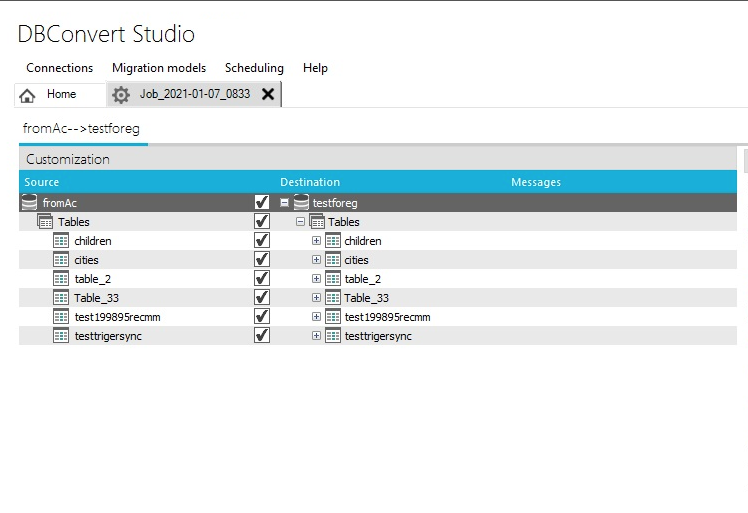
“更新同步触发器。” 触发器将在源数据库和目标数据库上自动更新。
在以下情况下选中“更新同步触发器”选项:
当保存的会话/作业中的目标数据库发生更改时;
如果服务器上的时间发生变化,则重新配置触发器;
设置与经典 DBConvert / DBSync 软件中的设置相同。
有关可用选项的更多信息。
数据传输。
单击“ 提交”按钮开始实际的转换/同步过程。
启动任务后,您会立即看到两个进度条,显示整个转换过程和当前操作的进度。
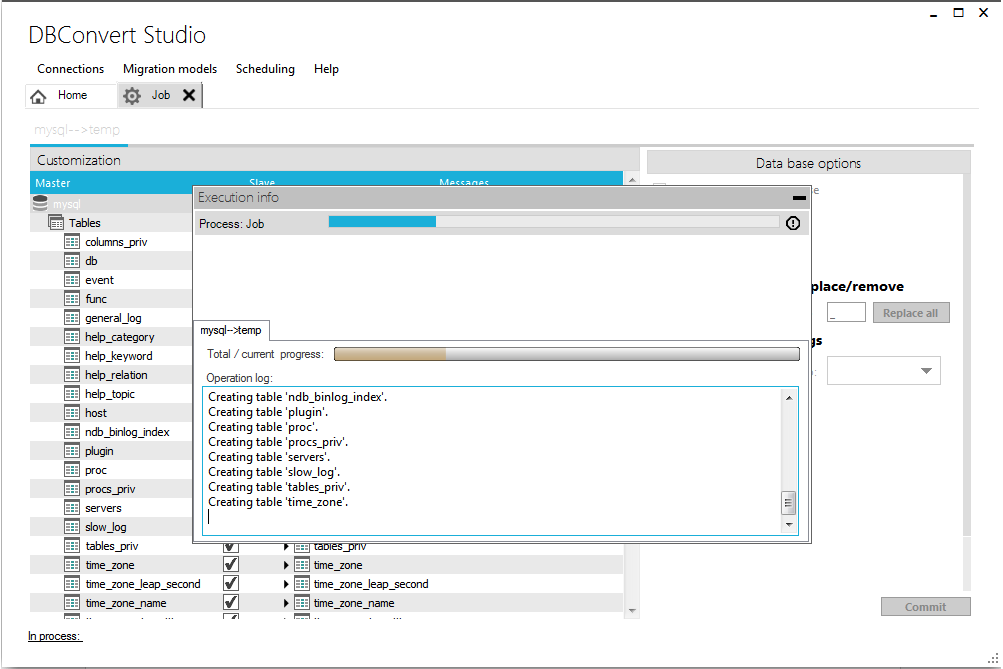
按提交开始工作
迁移完成后,您可以查看详细的活动日志以及发现的任何错误。
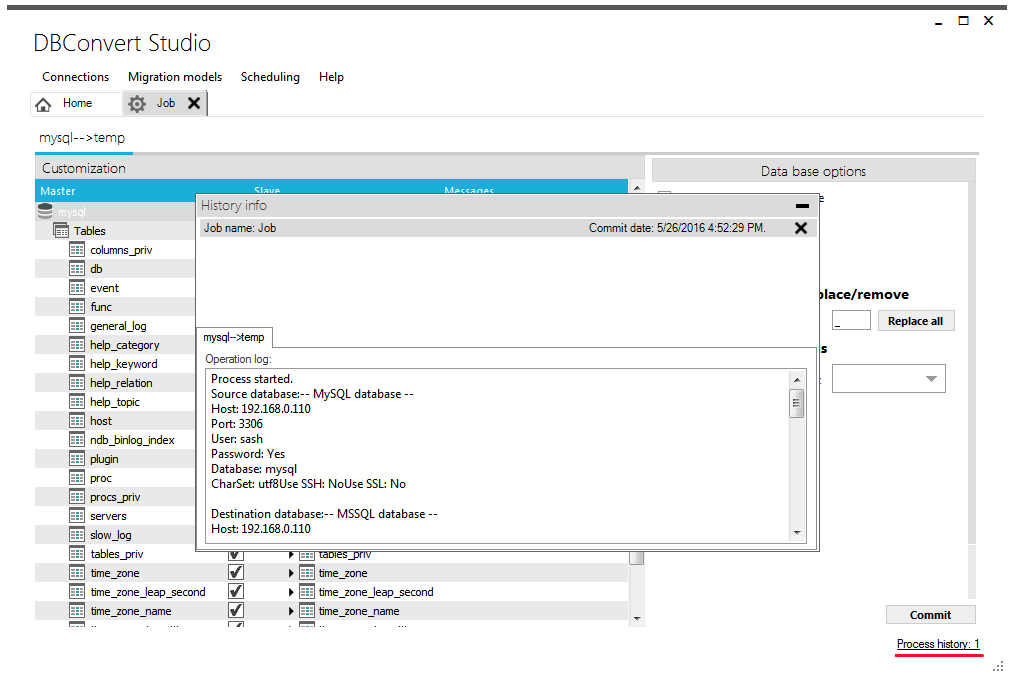
注意:当您单击“ 提交”按钮时,应用程序会自动为当前进程创建一个任务并保存您的所有设置。使用此功能,您可以安排转换过程随时自动运行。
支持的数据库
SQL Server
MySQL
MariaDB
Percona
oracle
PostgreSQL
access
FoxPro
sqlite
Interbase
Firebird
IBM DB2
MS Azure SQL
Amazon RDS
Amazon Aurora
Heroku Postgres
Google Cloud
下载地址
下载前请确认版本和平台。外部下载由对应服务商提供,请勿忽略系统安全提示。
同类应用推荐

Visual FoxPro 7.0
VisualFoxPro7.0这是一款数据库类型的开发软件,这款软件让你可以来进行各种不同的行驶的数据库开发,你也可以使用这款软件来让你可以进行学习。喜欢的朋友可以来it猫扑网下载一下VisualFoxPro7.0软件特点对项目及数据库控制的增强在VisualFoxPro7.0中可以借助&quo
Windows · 简体中文精简版
酷传电脑版(APP开发者平台)
酷传客户端是一款专为手机软件开发者打造的极速发布平台,通过酷传可以在8分钟之内将一款新软件同时上传到到30家应用商店,极大提升了apk软件上传的速度,为开发者提升了工作效率,有需要的用户欢迎来IT猫扑下载~酷传电脑版简介酷传app发布平台是一个权威应用渠
Windows · v3.3.3 官方版
C陷阱与缺陷高清pdf
C陷阱与缺陷pdf是关于C语言编程书籍,由美国作家AndrewKoenig着作,该书能够帮助C程序员打造更为专业的编程技术。需要的用户欢迎来IT猫扑下载阅读。软件介绍:《C陷阱与缺陷》是人民邮电出版社2008年出版的书籍,作者是(美)凯尼格。全书分为8章,分别从词法分
Windows · pdf高清完整版opengl编程指南原书第八版
opengl编程指南第八版是《OpenGL编程指南(原书第8版)》的中英文版高清PDF文件,文件涵盖了OpenGL4.2和4.3的最新特性,内容详细具体,有需要的用户欢迎来IT猫扑下载~opengl编程指南第8版简介OpenGL编程指南第8版对OpenGL以及OpenGL实用函数库进行了全面而又
Windows · pdf 中文电子高清版




